새 반 개설은 달력에서는 작은 일처럼 보여도 저녁 시간을 통째로 잡아먹는 일입니다. 누군가는 날짜를 정하고 교사가 비어 있는지 확인하고, 수업마다 계획을 쓰고, 연습 문제를 찾거나 만들고, 어느 차시 뒤에 어떤 숙제를 낼지 정해야 합니다. 그래서 대부분의 학원에서는 첫 주 수업이 이미 시작될 때까지 반 이름과 개강일만 있고 나머지는 비어 있곤 합니다.
AI 반 설정이 그 첫 초안을 대신 만들어 드립니다. 반을 한 문장으로 설명하면 Schoolory가 약 1분 만에 네 부분의 초안을 모두 작성하고, 저장하기 전에 모든 줄을 직접 확인할 수 있습니다.
1단계: 내 말로 반 설명하기
Classes를 열고 New class를 클릭한 다음 Set up with AI를 클릭하세요. 반의 대상, 레벨, 목표, 수업 시간을 적습니다. 예를 들면 “직장인 대상 IELTS 5.5, 월요일과 수요일 저녁, 8주”처럼 씁니다.
어떤 언어로 써도 됩니다. 베트남어로 설명하면 베트남어 로드맵이, 태국어로 설명하면 태국어 차시가 나오는 식입니다.
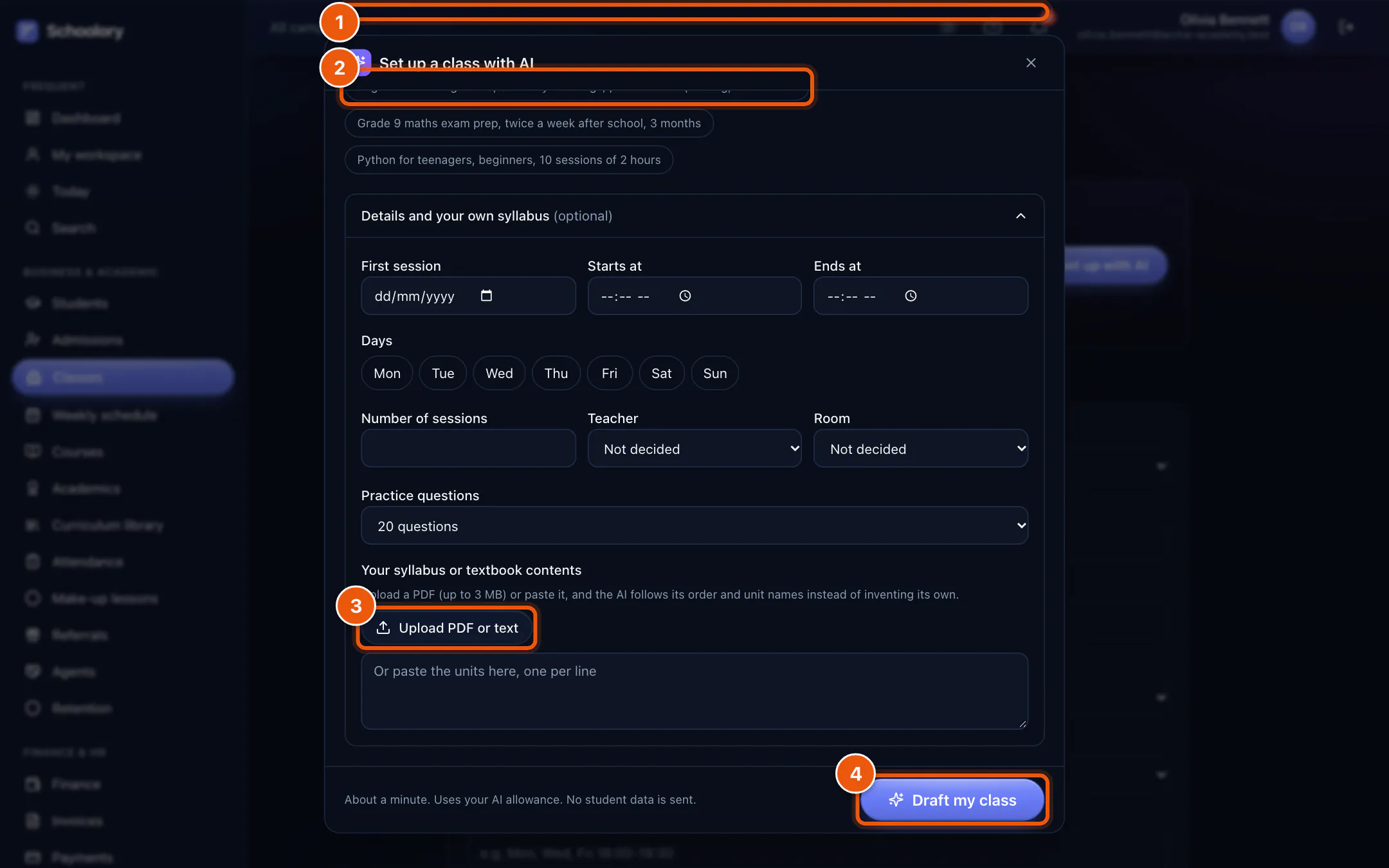
선택 항목 두 가지를 더하면 초안이 우리 학원에 더 잘 맞습니다.
- 확정된 세부 정보. 첫 수업, 요일과 시간, 수업 횟수, 교사, 강의실이 이미 정해져 있다면 입력하세요. AI가 그대로 사용합니다.
- 자체 강의계획서. 과정 개요나 교재 목차 페이지(PDF 또는 텍스트)를 업로드하면, 로드맵이 임의로 만들지 않고 그 단원과 순서를 따릅니다.
2단계: 각 부분이 작성되는 과정 보기
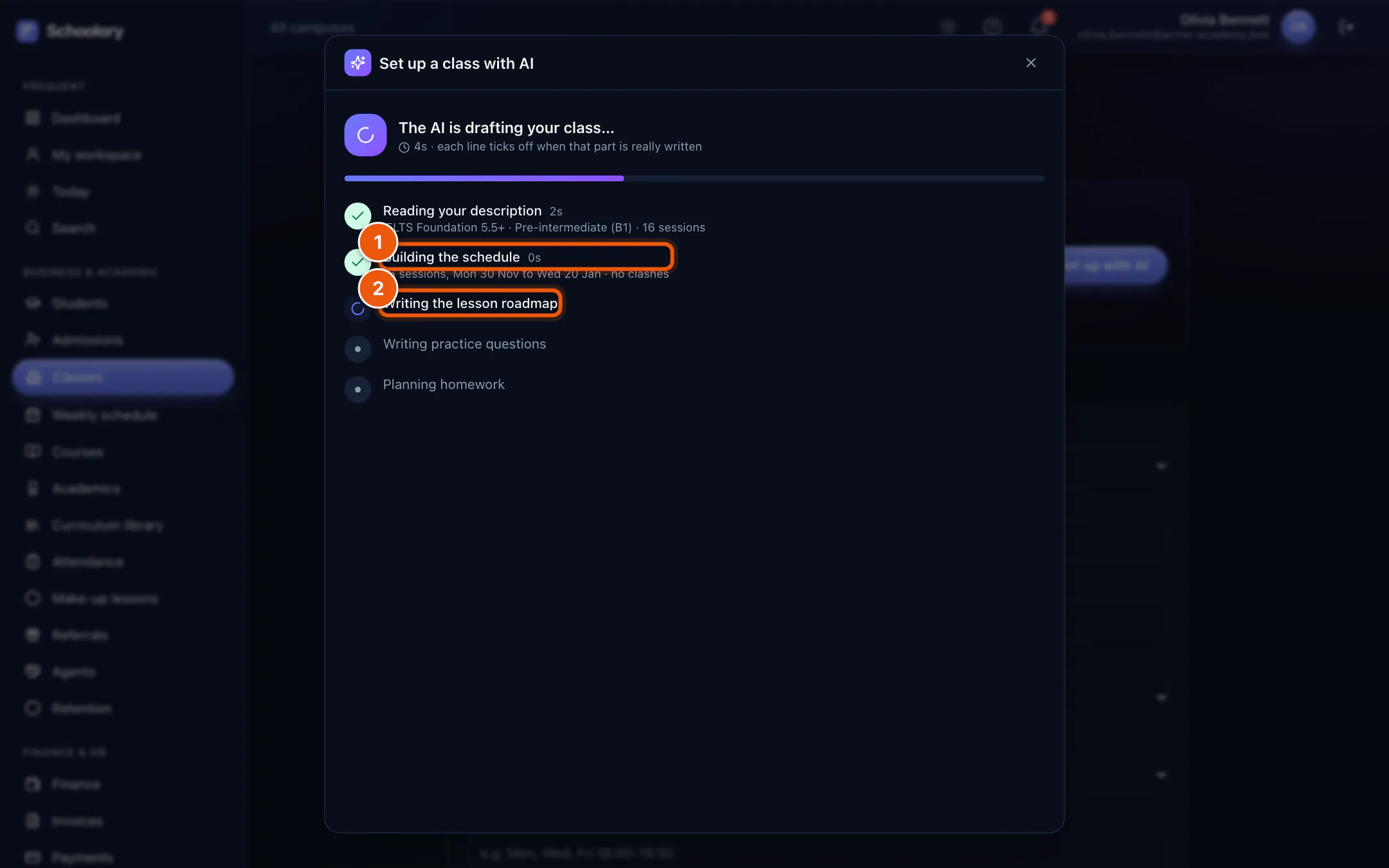
AI는 다섯 부분을 차례로 진행합니다. 설명 읽기, 일정 만들기, 차시 로드맵 작성, 그리고 연습 문제와 숙제 동시 작성입니다. 각 줄은 해당 부분이 실제로 끝났을 때만 체크되므로, 화면에 보이는 진행 상황이 곧 실제 진행 상황입니다.
3단계: 겹치는 시간이 이미 표시된 일정 확인하기
날짜는 AI가 추측하는 것이 아니라 Schoolory가 계산하며, 실제 시간표와 대조합니다. 교사가 그 시간에 이미 다른 반을 맡고 있거나 강의실이 예약되어 있으면, 해당 수업이 빨간색으로 표시되고 겹치는 반이 함께 나옵니다. 첫 월요일이 되어서야 아는 게 아니라 지금 바로 알 수 있습니다.
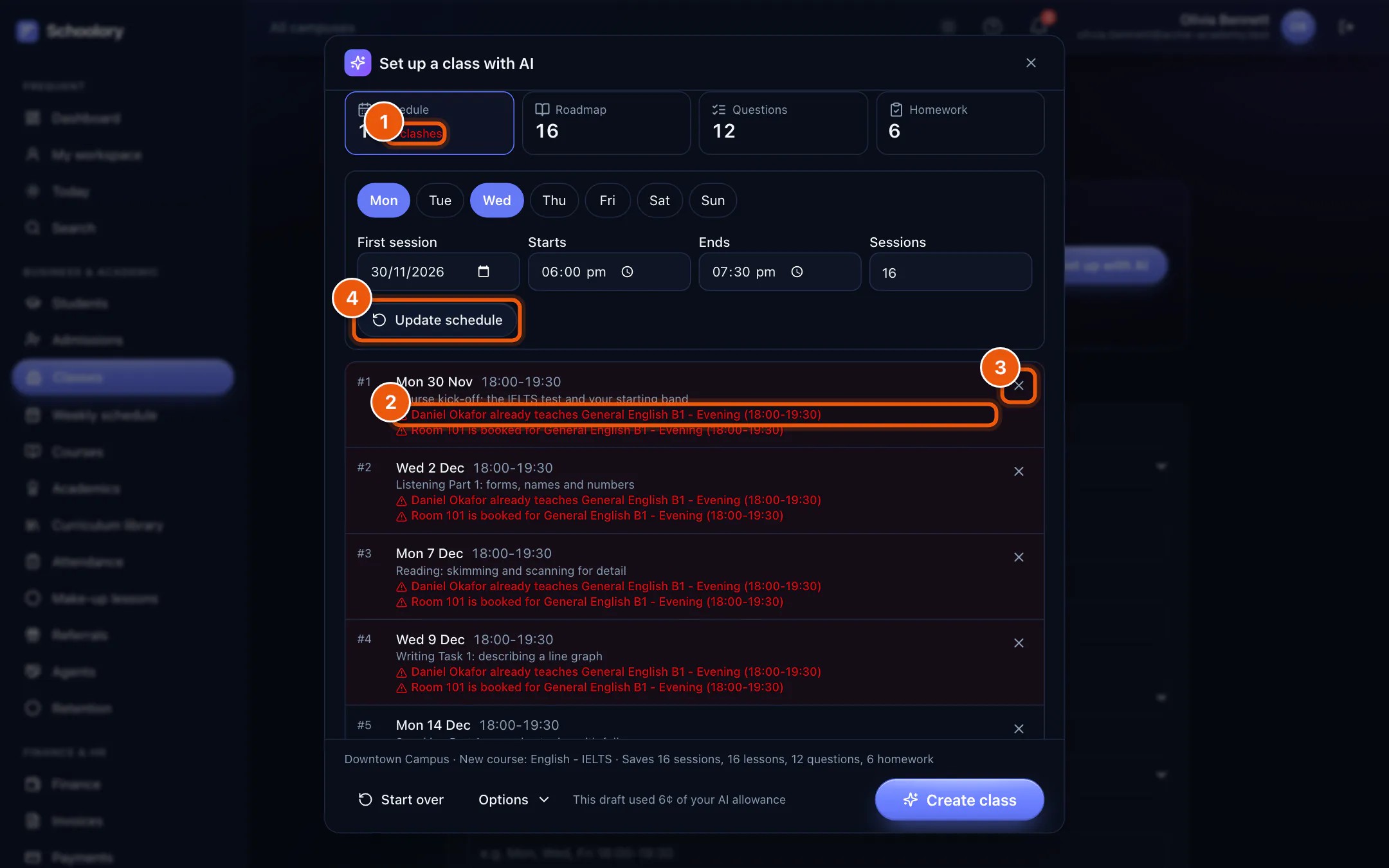
요일, 시간, 수업 횟수를 바꾸고 Update schedule을 클릭하세요. 공휴일에 잡힌 수업에서 × 버튼을 누르면 그 수업은 다음 빈 날로 옮겨집니다.
AI는 수업 길이나 시작 시간처럼 스스로 가정해야 했던 내용도 알려 주므로, 추측한 부분이 숨겨지지 않습니다.
4단계: 로드맵 읽고 고치기
수업마다 차시가 하나씩 있습니다. 각 차시에는 핵심 내용, 두세 개의 목표, 합치면 수업 시간과 딱 맞는 시간별 활동, 필요한 자료, 교사를 위한 팁이 들어 있습니다. 차시를 열면 어느 줄이든 고칠 수 있습니다.
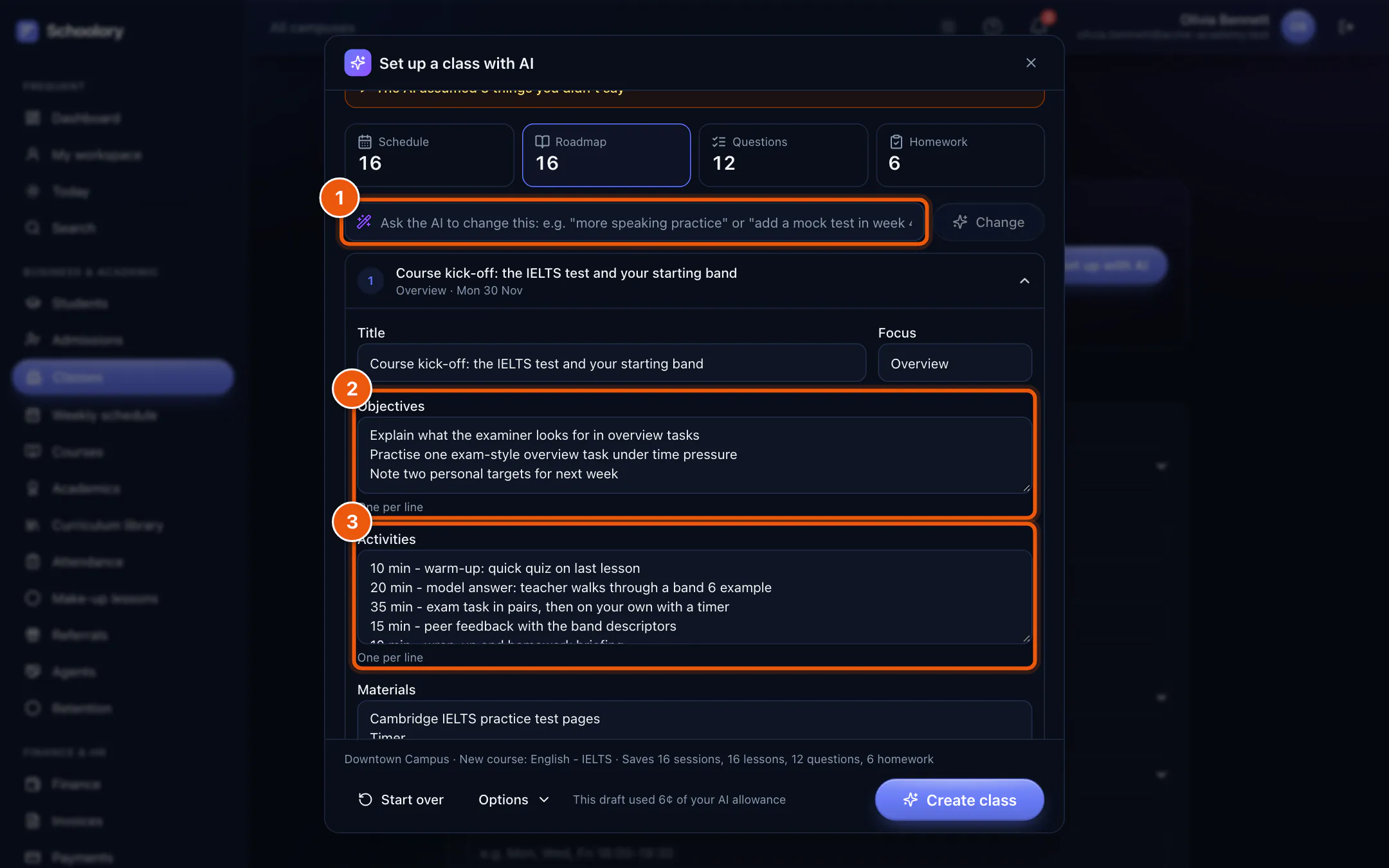
섹션 전체를 바꾸고 싶다면 한 줄씩 고칠 필요가 없습니다. “말하기 연습 늘려 줘”나 “4주 차에 모의고사 추가”처럼 원하는 내용을 평소 말로 입력하면 AI가 그 섹션을 다시 씁니다.
Questions 탭과 Homework 탭도 같은 방식입니다. 문제에는 정답, 짧은 해설, 해당 차시, 난이도가 함께 붙어 있습니다. 숙제에는 어느 차시 뒤에 내는지와 일정에서 정해진 마감일이 붙어 있습니다.
5단계: 클릭 한 번으로 모두 저장하거나 되돌리기
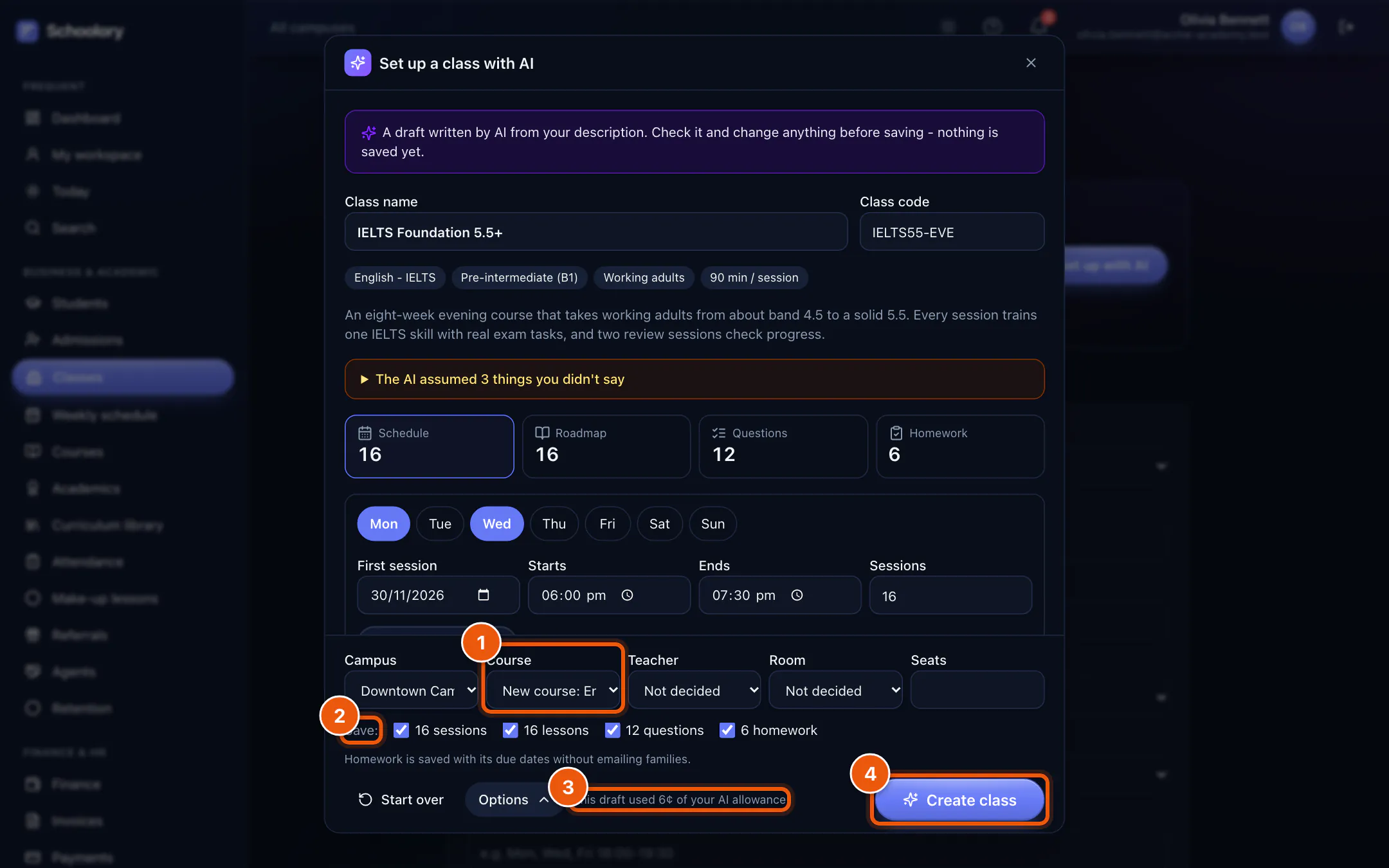
캠퍼스, 기존 과정 또는 새 과정, 교사와 강의실을 고르고, 원하지 않는 항목은 체크를 해제한 뒤 Create class를 클릭하세요. Schoolory가 반, 각 차시를 주제로 한 수업, 과정의 차시, 숙제, 문제 은행을 한 번에 만듭니다. 숙제는 알림 없이 저장되므로, 첫날부터 학부모에게 숙제 이메일 여덟 통이 발송되는 일은 없습니다.
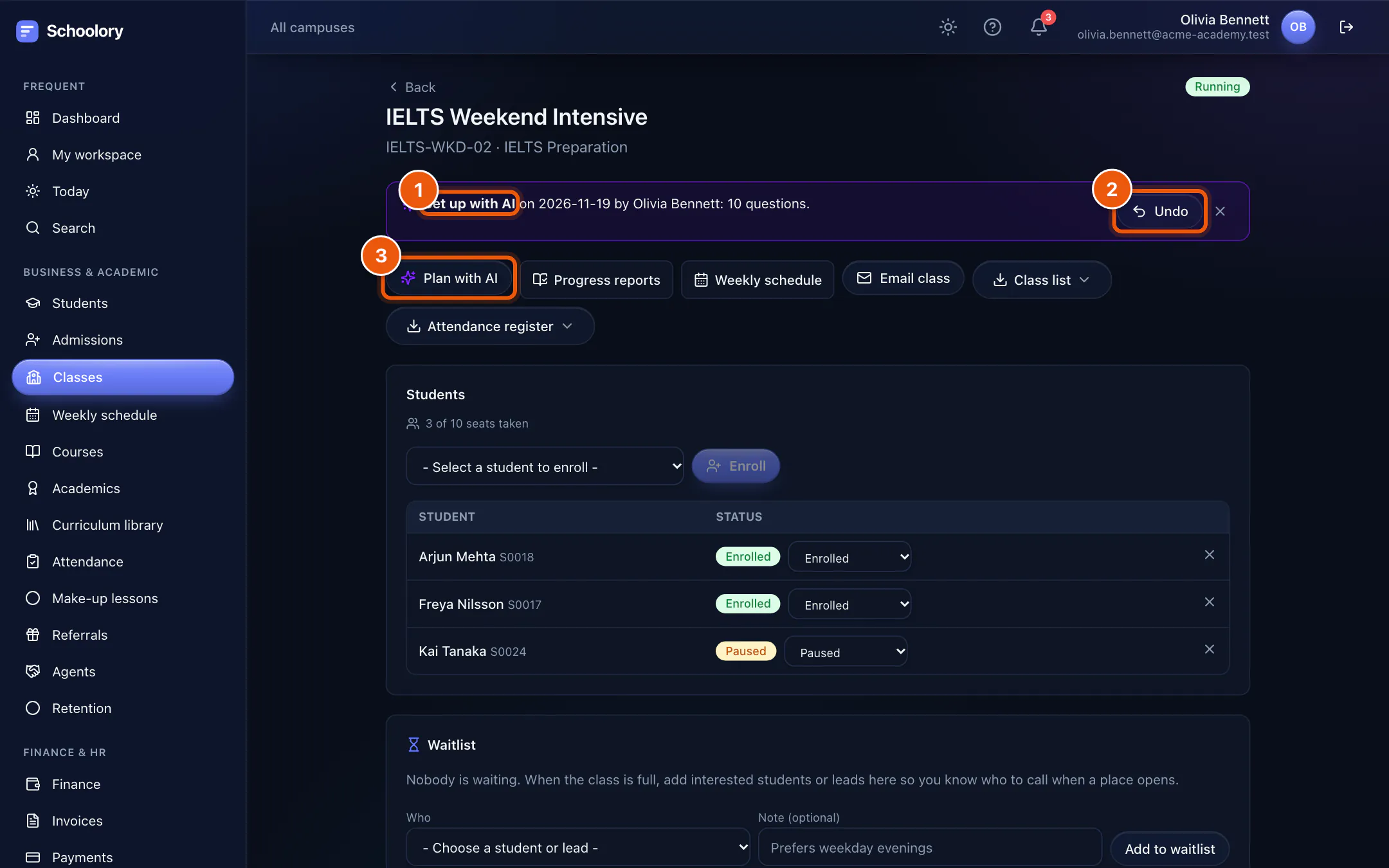
마음이 바뀌었나요? 반 페이지의 배너에 AI가 추가한 내용이 표시되고 Undo 버튼이 있습니다. 출석을 체크하기 전까지는 AI가 만든 것만 정확히 지우고, AI가 바꾼 것은 원래대로 되돌립니다.
이미 있는 반이라면? AI로 계획하기
모든 반 페이지에는 Plan with AI 버튼이 있습니다. 반에 예정된 수업이 이미 있으면 AI가 수업마다 차시를 하나씩 작성하고, 저장하면 차시 제목이 그 수업들에 들어갑니다. 날짜는 그대로 유지됩니다.
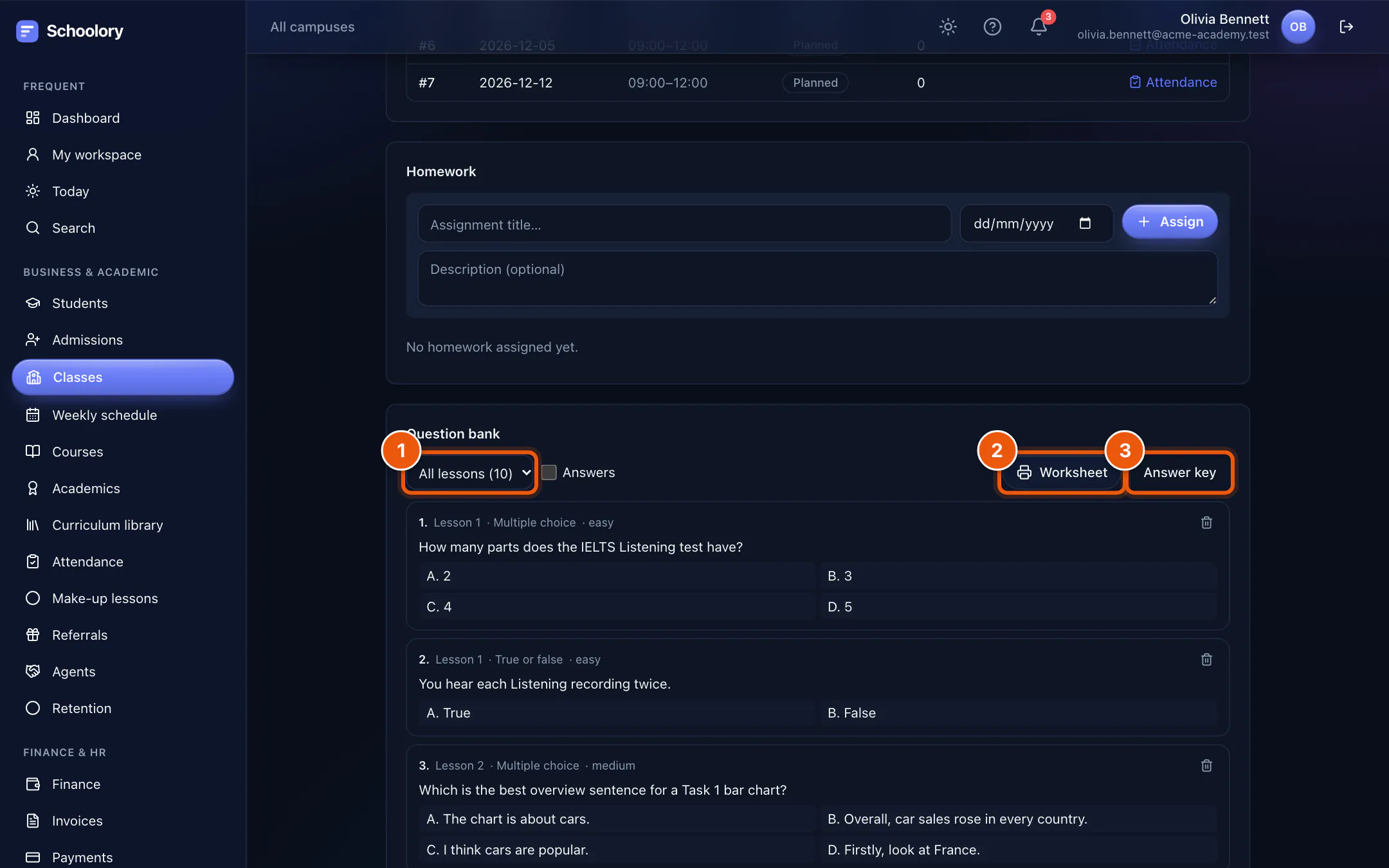
저장된 문제는 반의 Question bank에 들어갑니다. 차시별로 필터링해 학생용 학습지나 교사용 정답지를 인쇄할 수 있습니다.
비용, 그리고 절대 하지 않는 일
- 초안마다 요금제의 AI 사용 한도에서 얼마가 쓰였는지 표시됩니다. 보통 몇 센트 수준입니다.
- AI는 Growth와 Scale 요금제에 포함되어 있으며, 자체 Anthropic 키를 쓰면 어떤 요금제에서도 사용할 수 있습니다. 소유자가 켜기 전까지는 꺼져 있습니다.
- 학생 데이터는 전송되지 않습니다. AI가 보는 것은 입력한 설명, 반과 과정 이름, 수업 시간, 업로드한 강의계획서뿐입니다.
- 학생이나 학부모에게 저절로 전달되는 것은 없습니다. 초안을 확인하고 고치는 것은 전적으로 사용자의 몫입니다.
모든 버튼을 설명한 단계별 가이드는 도움말 센터에 있습니다: AI로 반 설정하기. 먼저 샘플 데이터로 인터랙티브 데모 (영어)를 체험해 볼 수도 있습니다.