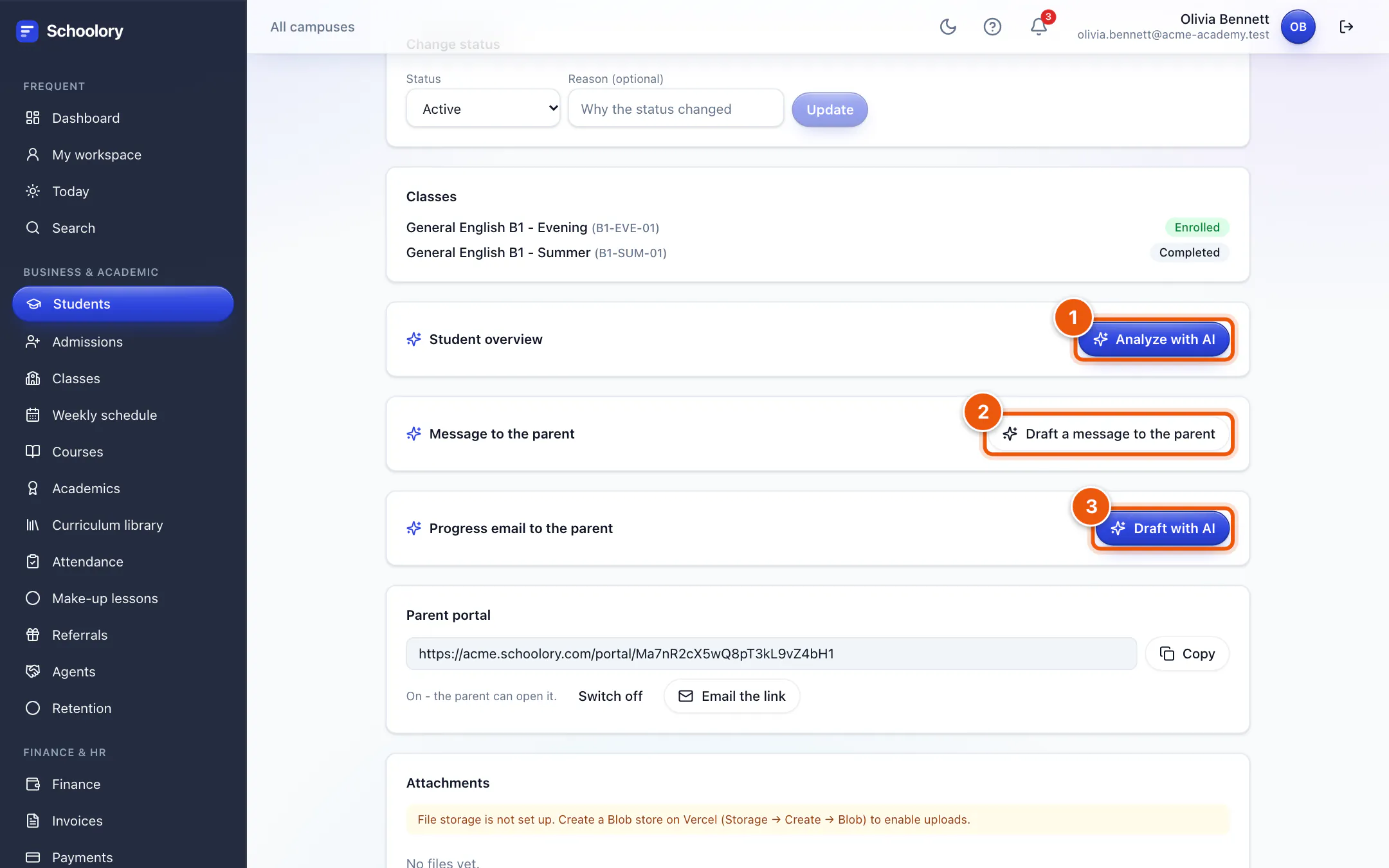
新しいクラスの開講は、カレンダーの上では小さな作業に見えて、実際にはひと晩つぶれてしまう仕事です。日程を決めて講師の空きを確認し、授業ごとの計画を書き、練習問題を探すか自作し、どのレッスンのあとにどの宿題を出すかを決めなければなりません。多くのスクールでは結局、クラス名と開始日だけが決まった状態のまま、最初の週が始まってしまいます。
AI クラス設定が、その最初の下書きを引き受けます。クラスを一文で説明すると、Schoolory が約1分で4つのパートすべての下書きを作成します。保存する前に、すべての行を確認できます。
ステップ1:自分の言葉でクラスを説明する
Classes を開き、New class、続いて Set up with AI をクリックします。対象者、レベル、目標、授業の曜日や時間を書きます。たとえば「社会人向け IELTS 5.5、月曜と水曜の夜、8週間」のように入力します。
どの言語で書いてもかまいません。ベトナム語で説明すればベトナム語のロードマップが、タイ語で説明すればタイ語のレッスンが返ってきます。
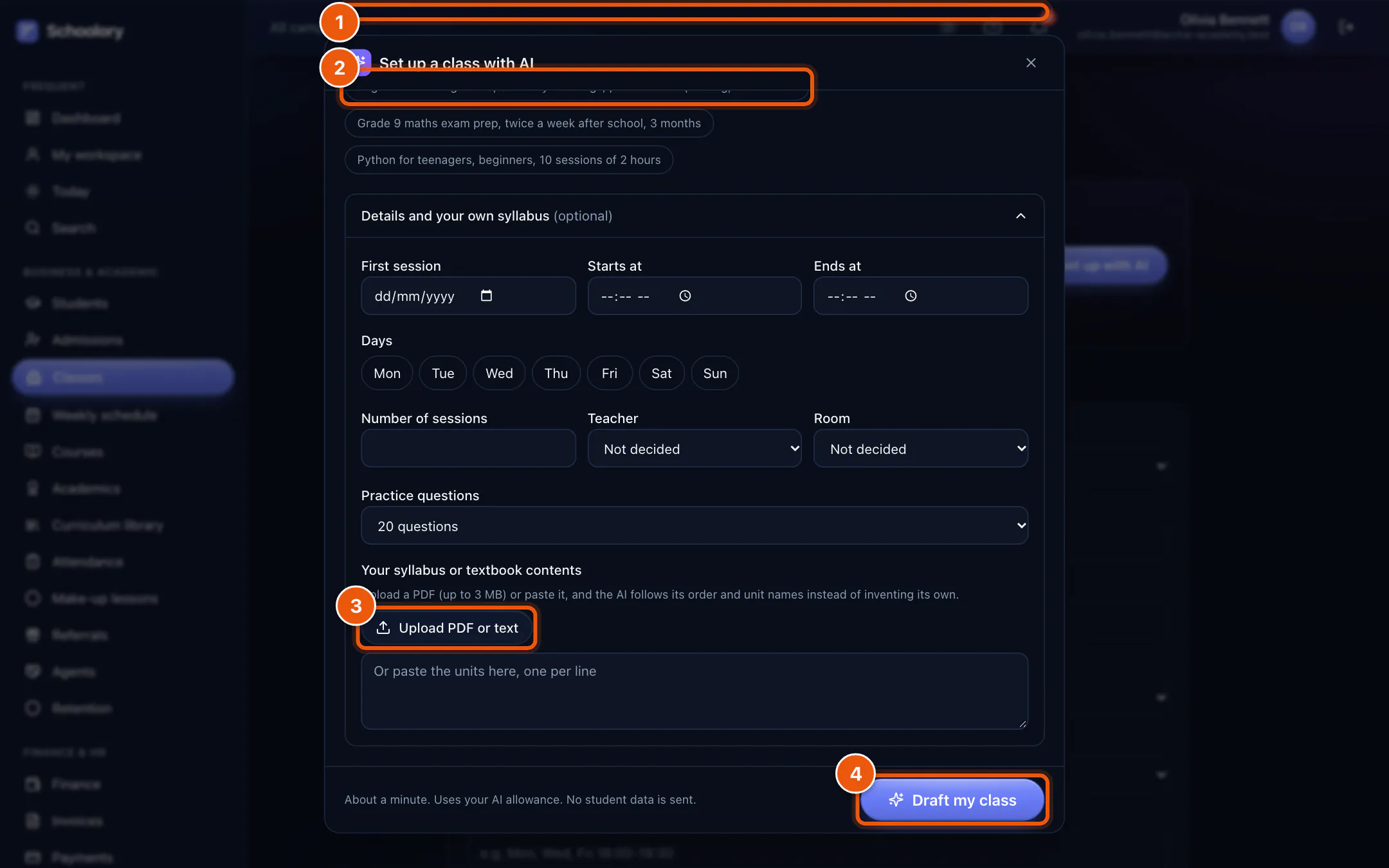
任意の情報を2つ加えると、下書きがスクールにさらに合ったものになります。
- 確定している詳細。 初回の授業、曜日と時間、授業回数、講師、教室がすでに決まっていれば入力してください。AI はそのとおりに使います。
- 自社のシラバス。 コースの概要や教科書の目次ページ(PDF またはテキスト)をアップロードすると、ロードマップは独自に作るのではなく、その単元と順番に沿って作られます。
ステップ2:各パートが作られる様子を見る
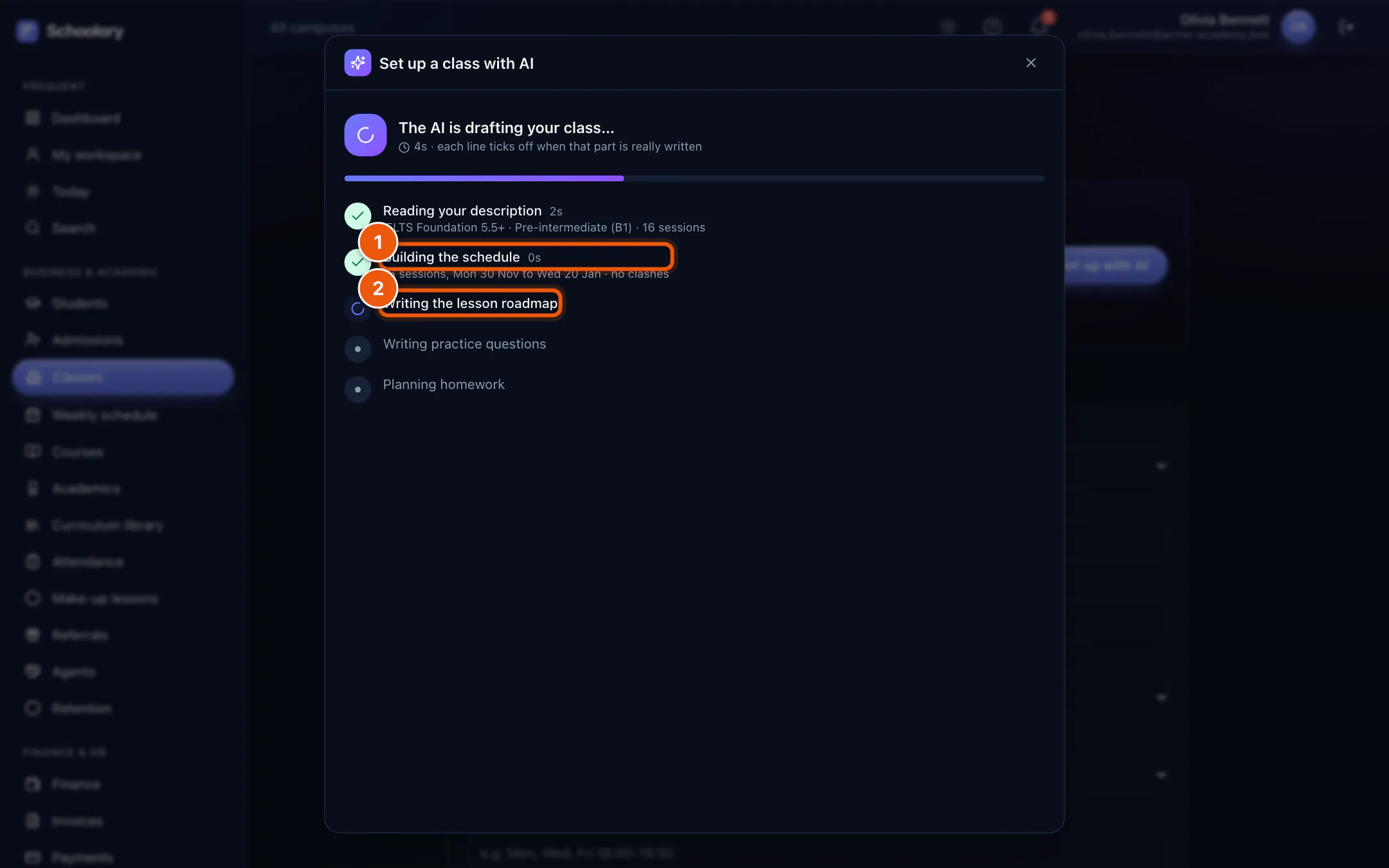
AI は5つのパートを進めます。説明の読み取り、時間割の作成、レッスンのロードマップの作成、そして練習問題と宿題の同時作成です。各行は、そのパートが本当に完了したときにだけチェックが付くので、表示される進捗は実際の進捗そのものです。
ステップ3:重複が見つかった状態で時間割を確認する
日付は AI の推測ではなく Schoolory が計算し、実際の時間割と照合します。講師がその時間に別のクラスを担当している場合や、教室が予約済みの場合、その授業は赤で表示され、重複しているクラスが示されます。最初の月曜日になってからではなく、今の時点で気づけます。
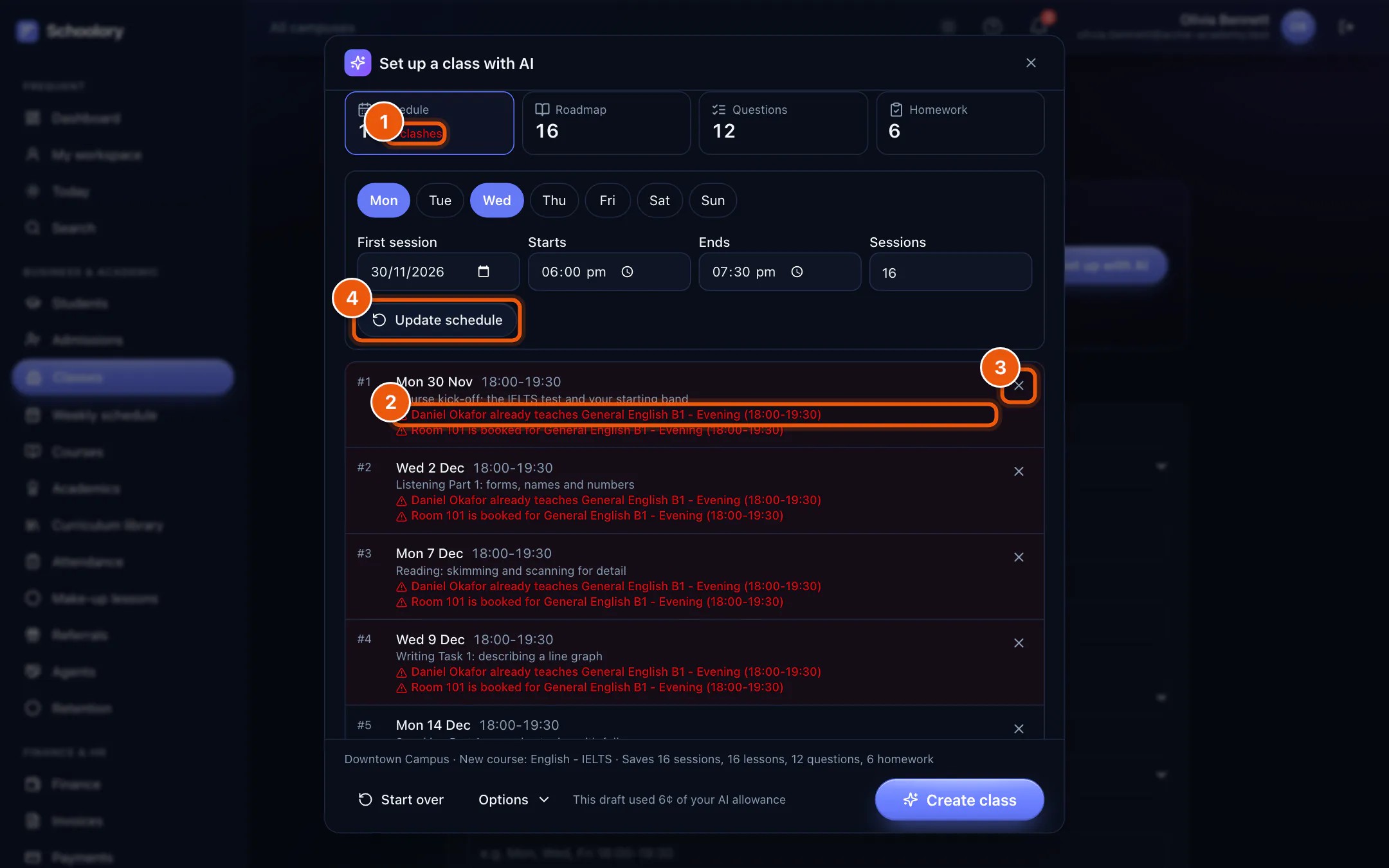
曜日、時間、授業回数を変更して Update schedule をクリックします。祝日の授業で × を押すと、その授業は次の空いている日に移動します。
AI は、授業の長さや開始時刻など、推測で補ったことも伝えてくれるので、推測した部分が隠れることはありません。
ステップ4:ロードマップを読んで編集する
授業ごとに1つのレッスンがあります。各レッスンには、重点、2~3個の目標、合計がちょうど授業時間になる時間配分付きの活動、必要な教材、講師へのヒントが含まれます。どのレッスンも、開けば1行単位で変更できます。
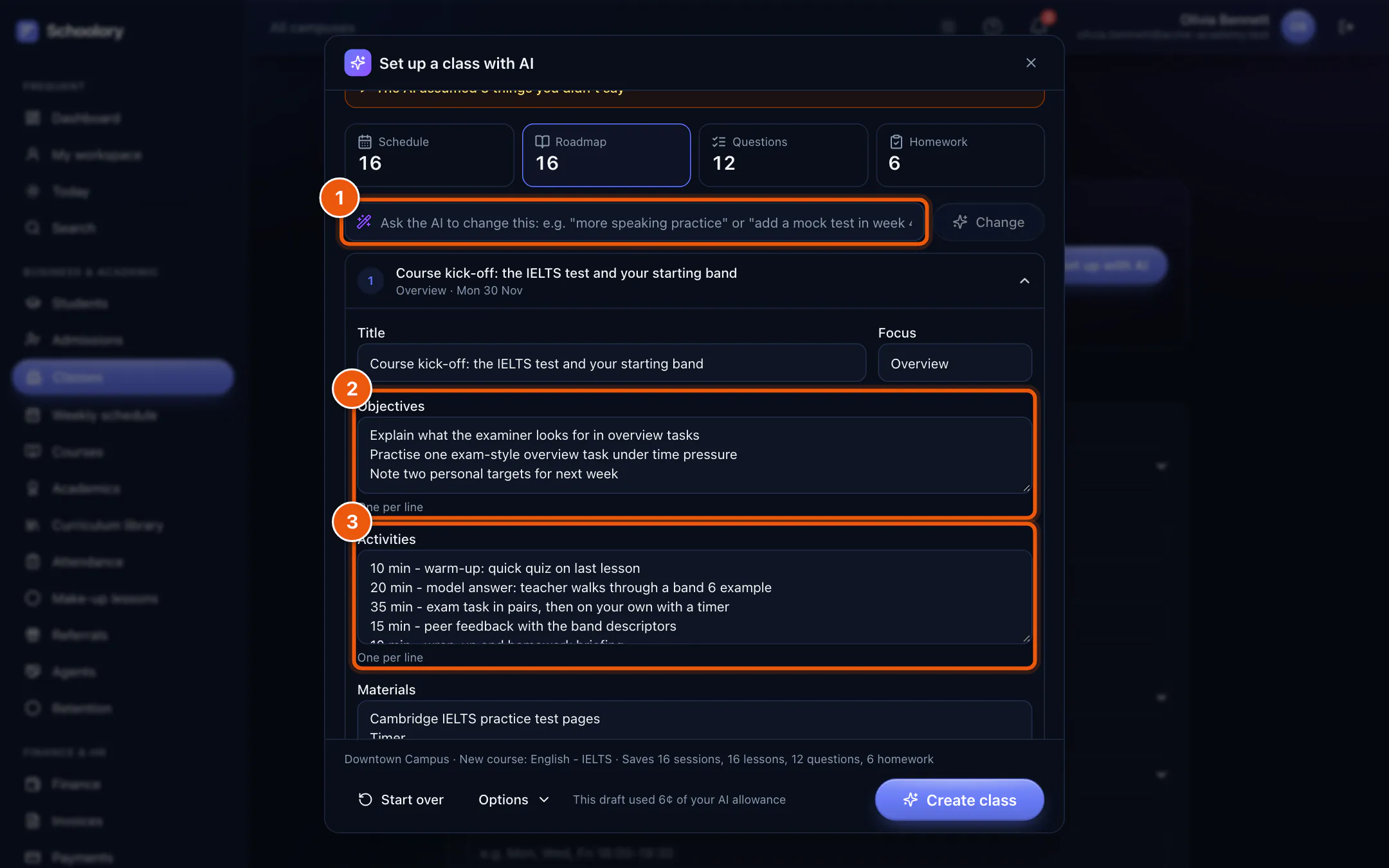
セクション全体を変えたいときは、1行ずつ編集する必要はありません。「スピーキング練習を増やして」や「4週目に模擬試験を追加」のように、希望をふだんの言葉で入力すれば、AI がそのセクションを書き直します。
Questions タブと Homework タブも同じように使えます。問題には、解答、短い解説、対応するレッスン、難易度が付いています。宿題には、どのレッスンのあとに出すかと、時間割から決まる提出期限が付いています。
ステップ5:ワンクリックですべて保存、または元に戻す
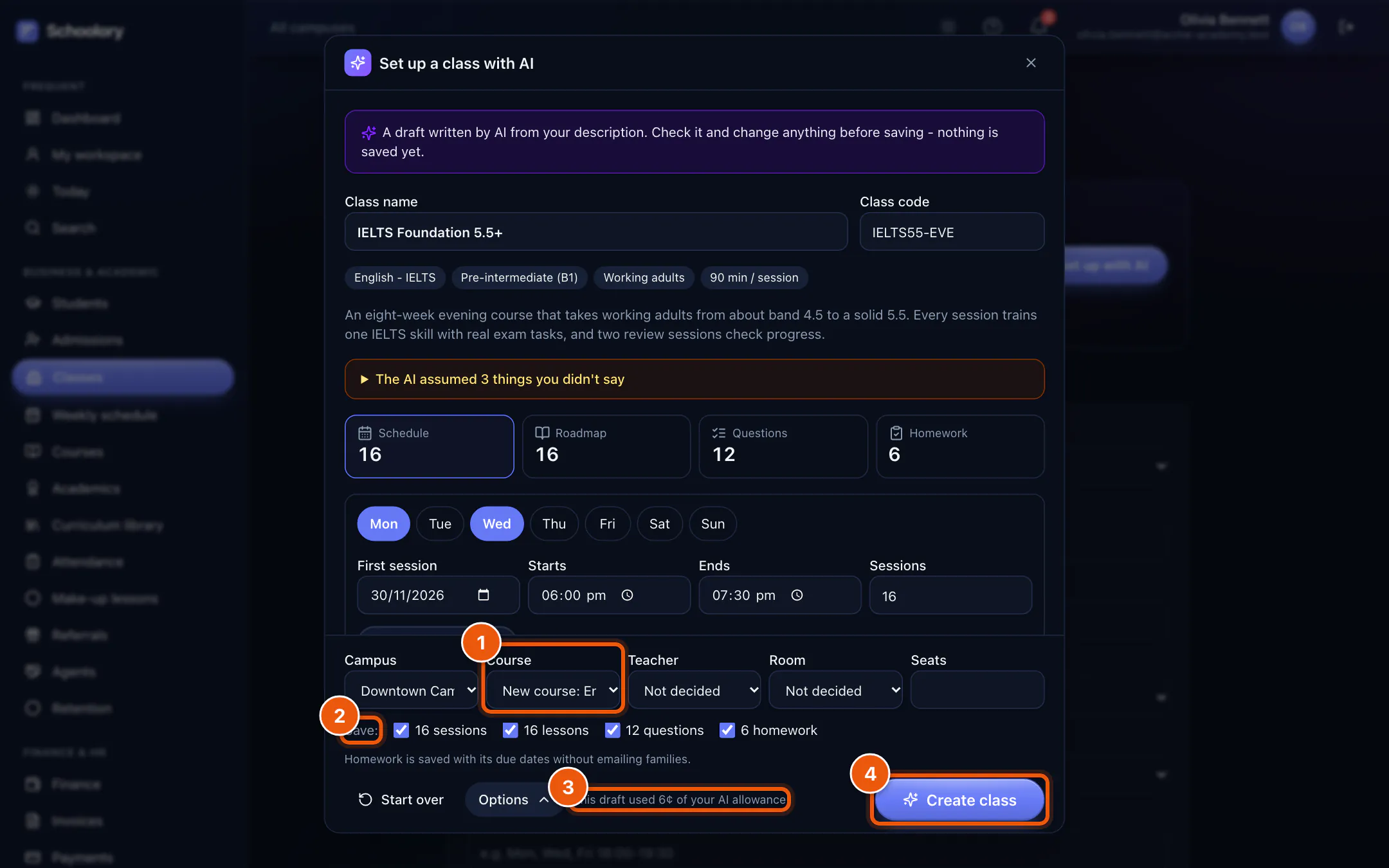
キャンパス、既存のコースまたは新しいコース、講師と教室を選び、不要なもののチェックを外して Create class をクリックします。Schoolory は、クラス、各レッスンをテーマにした授業、コースのレッスン、宿題、問題バンクを一度に作成します。宿題は通知なしで保存されるので、初日から8件もの宿題メールが保護者に届くことはありません。
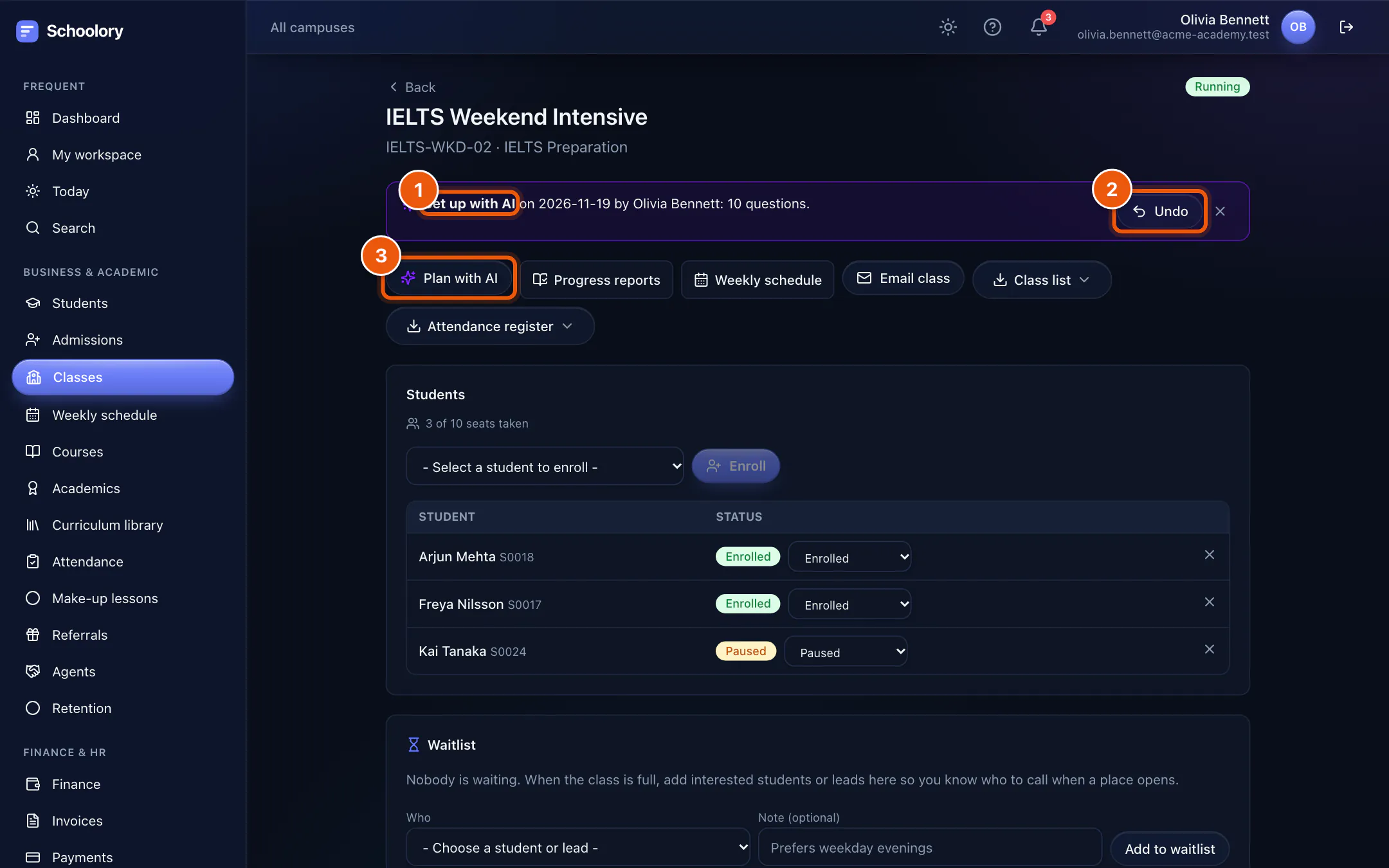
気が変わったら?クラスのページに、AI が追加した内容を示すバナーと Undo ボタンが表示されます。出欠を取るまでは、AI が作成したものだけを正確に削除し、AI が変更したものを元に戻します。
クラスがすでにある場合は、AI で計画する
すべてのクラスページに Plan with AI ボタンがあります。クラスにこれからの授業がすでにある場合、AI は授業ごとに1つのレッスンを作成し、保存するとレッスンのタイトルがそれらの授業に設定されます。日付はそのまま変わりません。
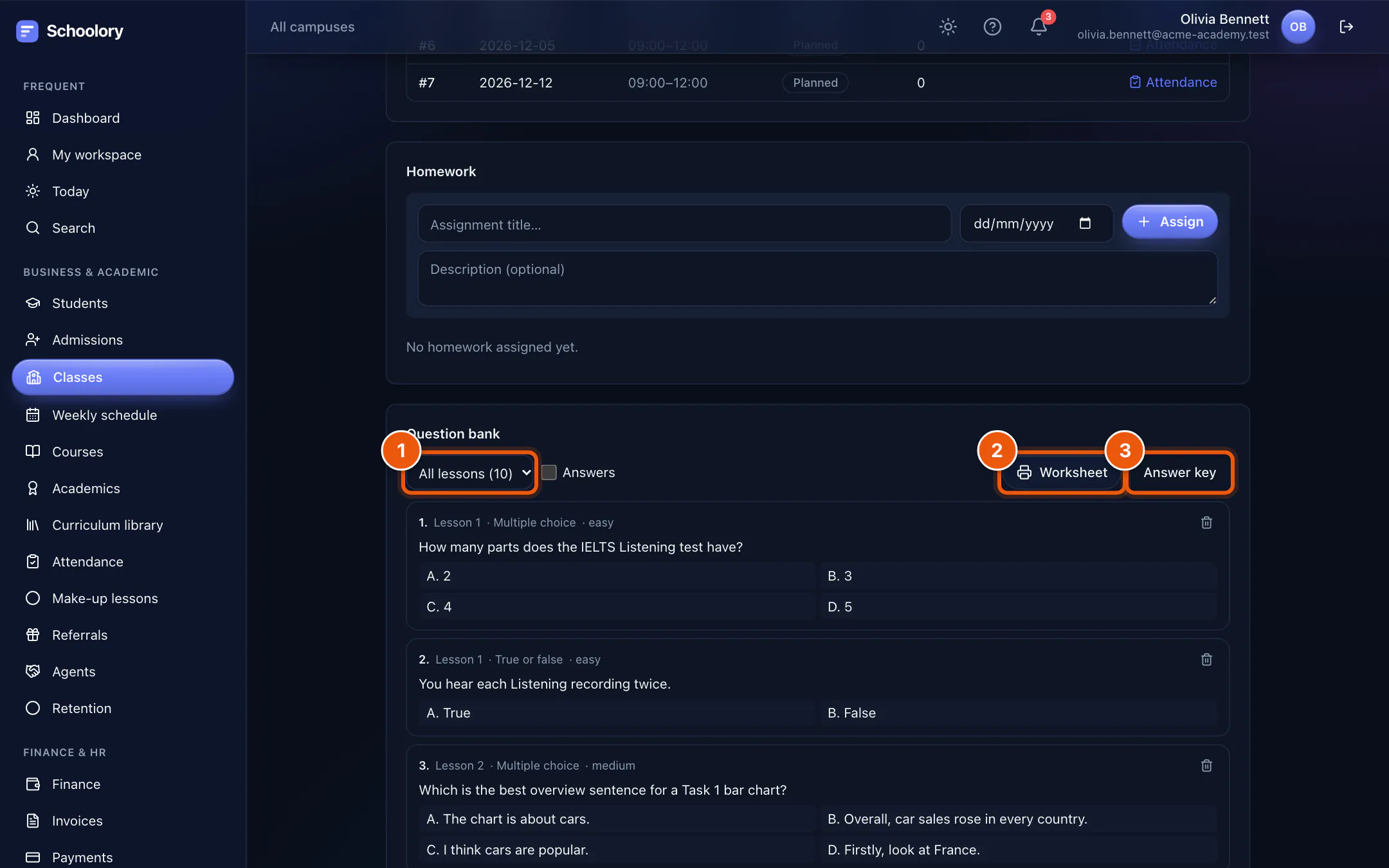
保存した問題は、クラスの Question bank に入ります。レッスンで絞り込んで、生徒用のワークシートや講師用の解答を印刷できます。
コストと、AI が決してしないこと
- 下書きごとに、プランの AI 利用枠からどれだけ使ったかが表示されます。通常は数セント程度です。
- AI は Growth プランと Scale プランに含まれています。また、自社の Anthropic キーを使えば、どのプランでも利用できます。オーナーが有効にするまではオフのままです。
- 生徒のデータは送信されません。AI が見るのは、あなたの説明、クラス名とコース名、授業の時間、アップロードしたシラバスだけです。
- 生徒や保護者に勝手に届くものは何もありません。下書きは、あなたが確認して変更するためのものです。
すべてのボタンを解説したステップごとのガイドは、ヘルプセンターにあります:AI でクラスを設定する。まずはサンプルデータでインタラクティブデモ(英語)を試すこともできます。