「AI 搭載」をうたうスクール向けソフトの多くは、画面の隅にチャットボットがあるだけです。私たちはもっと絞り込んだ考え方をとりました。AI は、スタッフが毎週すでにこなしている仕事の最初の下書きを、スクールにすでにある記録から作るべきであり、次に何をするかは必ず人が決めるべきだ、というものです。
ここでは、現在 Schoolory で AI ができることの完全なリストと、それぞれの場所、そして AI が守るルールを紹介します。
クラスの設定
最も新しく、最も大きな機能です。「社会人向け IELTS 5.5、月曜と水曜の夜、8週間」のようにクラスを一文で説明すると、約1分で次のものが届きます。
- 実際の講師と教室の予約状況と照合し、重複を表示した、日付入りの時間割
- 授業ごとのレッスン(目標、時間配分付きの活動、教材入り)
- 解答と解説付きの練習問題
- 提出期限付きの宿題
どの行も編集でき、ふだんの言葉で変更を頼めます。そのうえでワンクリックですべて保存でき、出欠を取るまではワンクリックで元に戻せます。
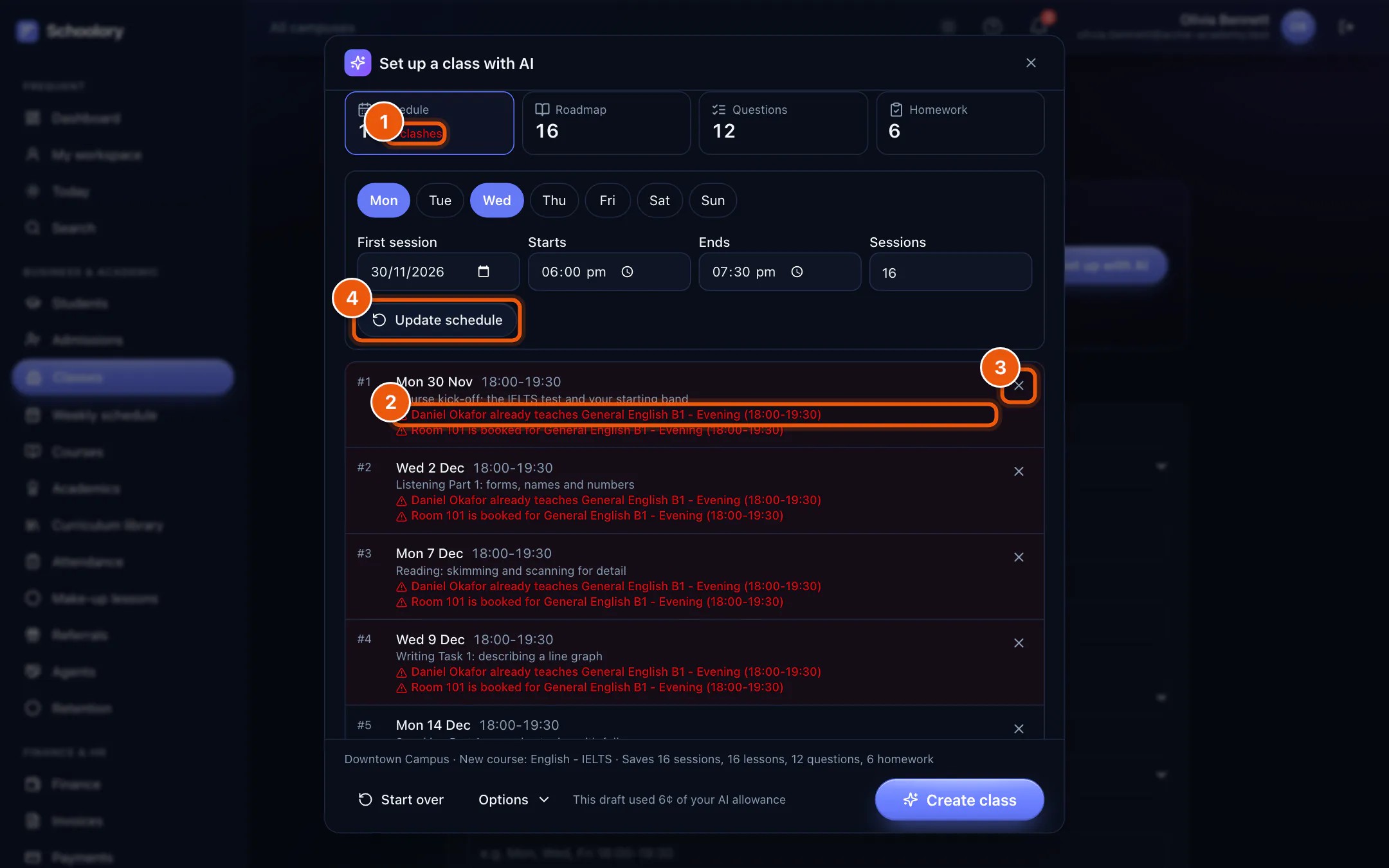
詳しい手順は一文から、すぐ使えるクラスへで紹介しています。
離れかけている生徒に気づく
生徒のページで Analyze with AI を使うと、出欠、受講登録、残高を読み取り、短い概要を書きます。リスクレベル、その根拠となるシグナル、次にすべきことです。どの記述も記録に基づいており、出来事をでっち上げることはありません。
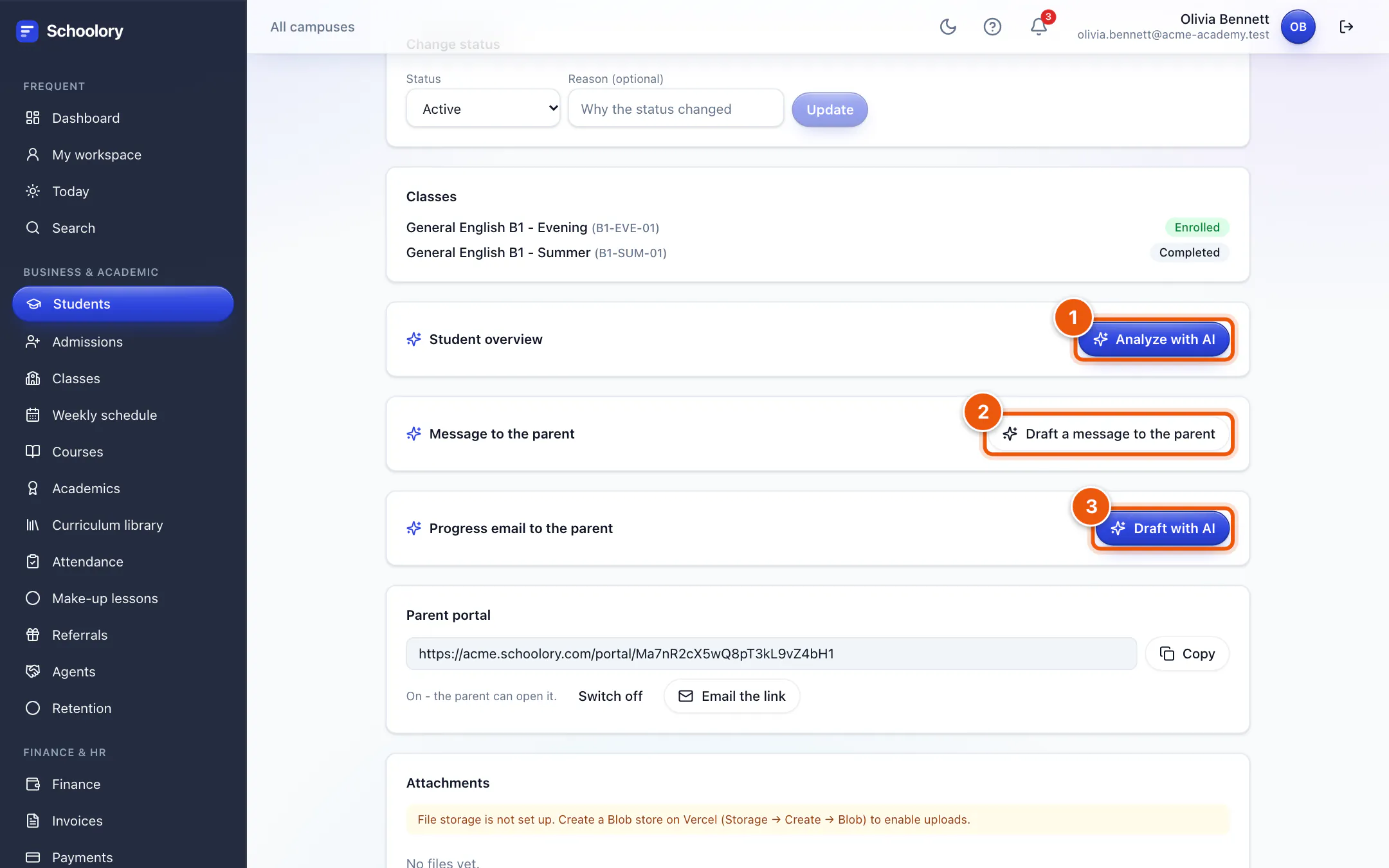
生徒を1人ずつクリックせずに把握したい場合は、Automation ページの AI drop-out risk alerts ジョブが、退会リスクのある生徒を順位付けし、それぞれに1つの対応を提案します。スタッフ専用で、初期設定ではオフです。
保護者への連絡
特に入力の手間が省けるのは、次の3か所です。
- 保護者へのメモ:生徒のページで、最近の出欠をもとに作成され、そのままコピーできます。
- 学習状況メール:同じパネルで編集して送信できます。
- 学習レポートのコメント:クラスの学習レポートページで、AI がレポートごとに講師のコメントを下書きします。
クラス全体をチェックする
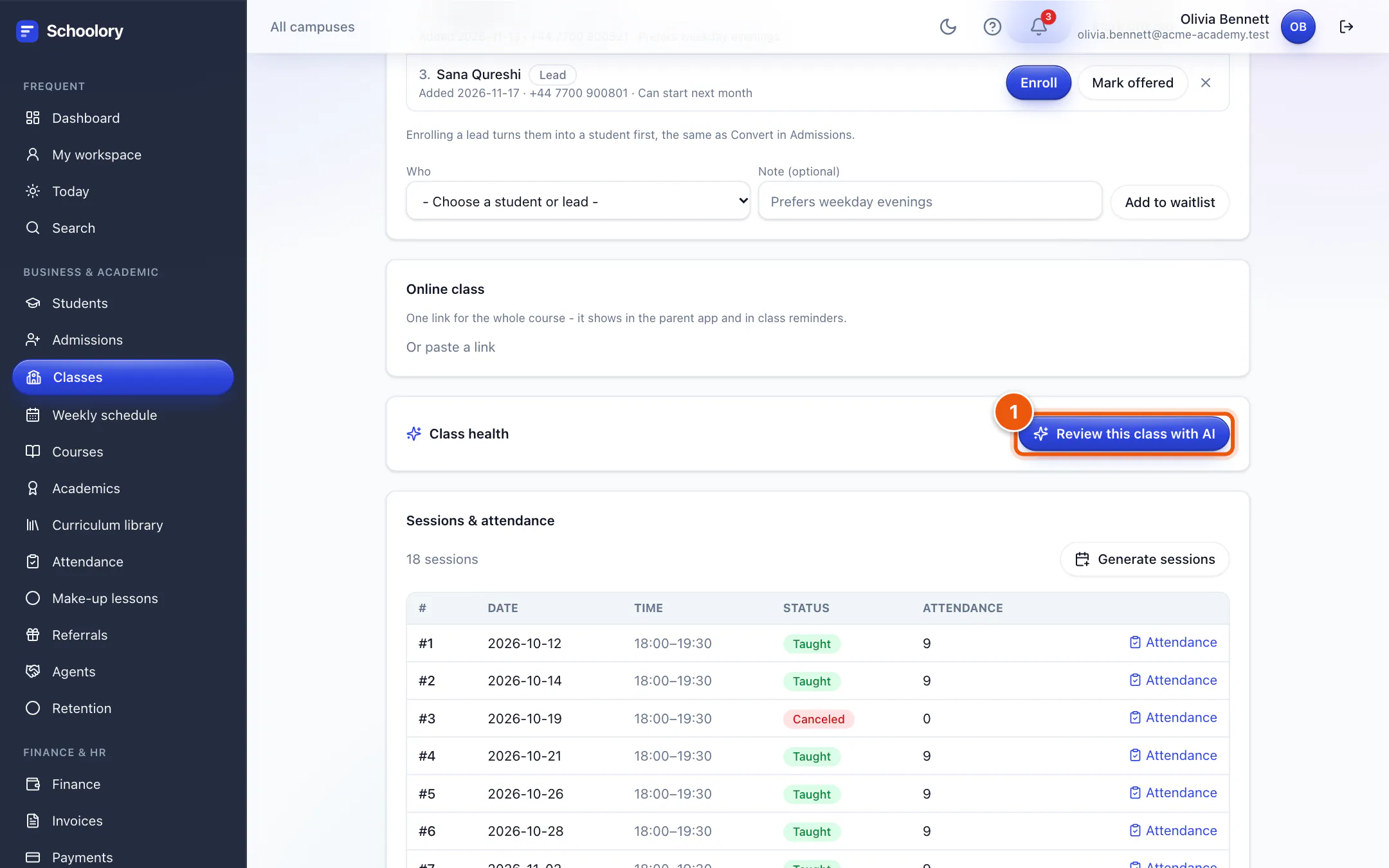
クラスのページで Review this class with AI を使うと、受講登録、出欠、宿題を読み取り、クラスにラベル(Healthy、Watch、At risk)を付けて、見つかった問題とその対処法を示します。
新しい問い合わせへのフォローアップ
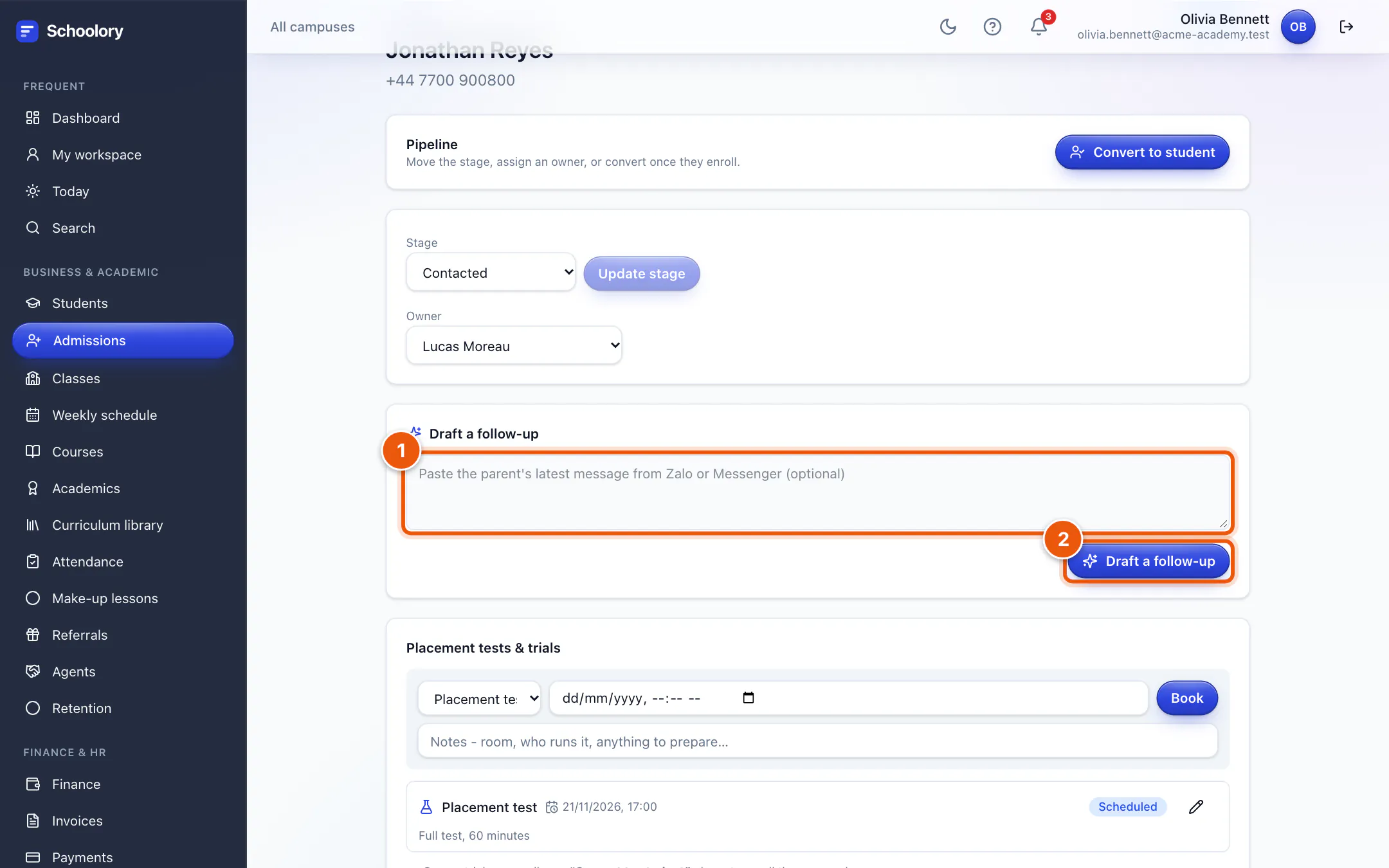
見込み客(リード)のページで、保護者からの最新のメッセージを貼り付けて Draft a follow-up をクリックします。保護者が実際に尋ねたことに答える、短いチャットメッセージとメールが作られ、それぞれにコピーボタンが付いています。送信ボタンを押すのは、あくまでもあなたです。
メールと数字
- Communications では、メールの目的を説明すると、AI が件名と本文を入力し、あなたが編集できます。
- Reports では、Ask about your numbers がそのページの数値についての質問に答えます。
ご家庭向け
AI がオンのとき、保護者向けアプリには Assistant があり、その子の出欠、授業料、レポートをもとに、保護者からのわが子についての質問に答えます。他のご家庭のデータは一切見られません。
費用
サイドバーの AI usage を開くと、今月のリクエスト数と費用を機能別に確認できます。
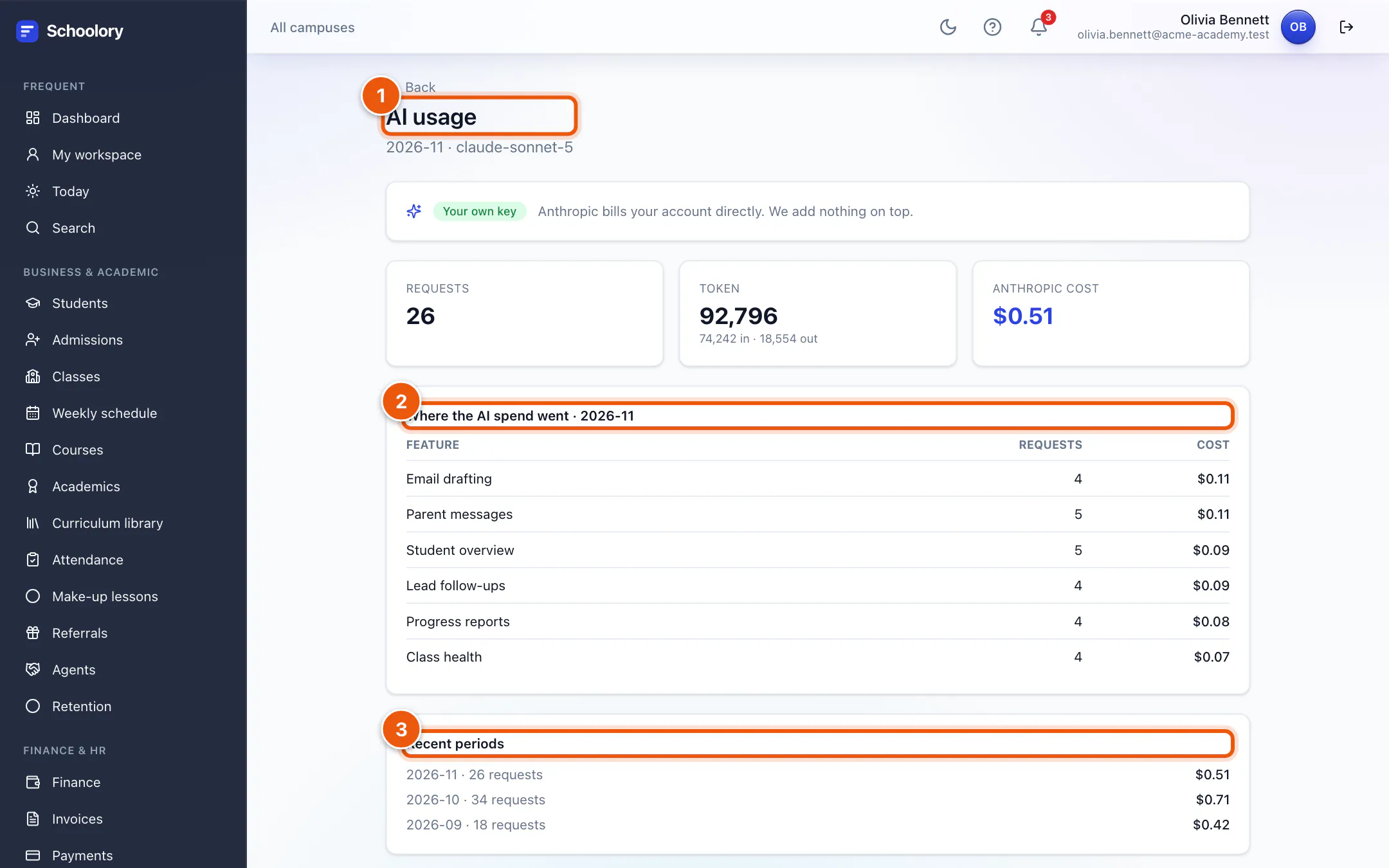
Growth プランと Scale プランでは、AI はプランに含まれる利用枠を使い、使い切ると一時停止します。どのプランでも、自社の Anthropic キーを貼り付ければ、Anthropic から直接請求を受ける形で利用できます。
AI が守るルール
- オンにするまではオフ。 オーナーが Settings でオンにします。オフの間は、生徒やクラスのデータがワークスペースの外に出ることはありません。
- AI は下書き、決めるのは人。 AI が書いたものは、人が送信または保存するまで、ご家庭にも生徒にも請求書にも届きません。
- パネルに必要なデータだけ。 各機能は、そのパネルに表示されるデータだけを送ります。クラス設定では、生徒のデータを一切送りません。
- スクールについて話をでっち上げない。 プロンプトで、あなたの記録だけを使うこと、そして推測が必要だったときはそう伝えることを指示しています。
すべての機能は、ヘルプセンターの AI アシスタント と AI でクラスを設定する で、スクリーンショット付きで解説しています。

