“AI 기반”을 내세우는 학원 소프트웨어 대부분은 화면 구석에 챗봇 하나를 둔 것에 불과합니다. 저희는 더 좁게 보았습니다. AI는 직원들이 매주 이미 하고 있는 일의 첫 초안을 학원이 이미 가진 기록으로 만들어야 하고, 다음에 무엇을 할지는 언제나 사람이 정해야 한다는 것입니다.
지금 Schoolory에서 AI가 하는 일의 전체 목록과 각 기능을 찾는 위치, 그리고 AI가 따르는 규칙을 소개합니다.
반 설정하기
가장 새롭고 가장 큰 기능입니다. “직장인 대상 IELTS 5.5, 월요일과 수요일 저녁, 8주”처럼 반을 한 문장으로 설명하면 약 1분 만에 다음을 받아 볼 수 있습니다.
- 실제 교사와 강의실 예약과 대조해 겹치는 시간을 표시한, 날짜가 정해진 일정
- 수업마다 하나씩, 목표와 시간별 활동, 자료가 담긴 차시
- 정답과 해설이 있는 연습 문제
- 마감일이 있는 숙제
어느 줄이든 고칠 수 있고, 평소 말로 수정을 요청한 다음 클릭 한 번으로 모두 저장할 수 있습니다. 출석을 체크하기 전까지는 클릭 한 번으로 되돌릴 수도 있습니다.
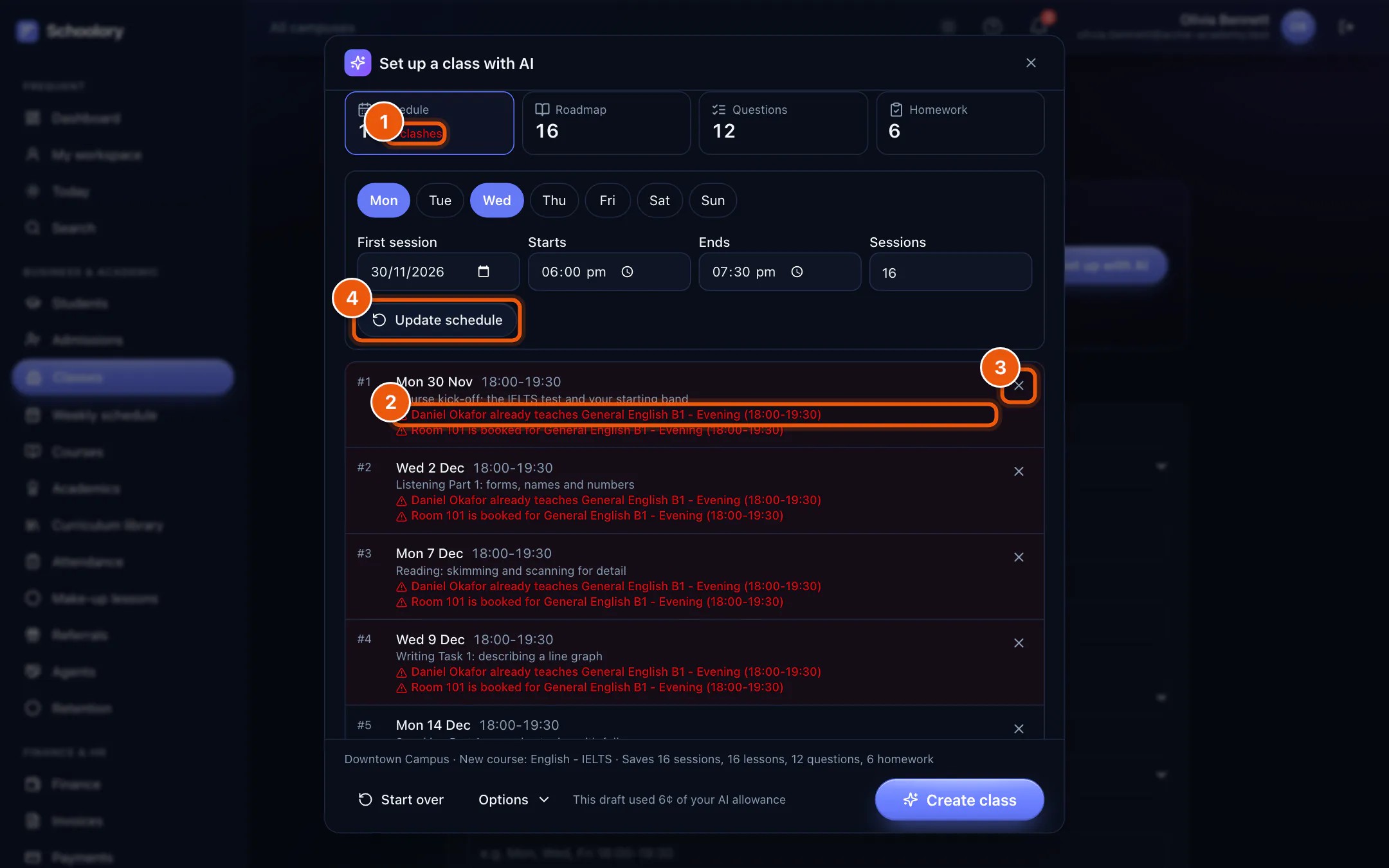
전체 과정은 한 문장으로 반 개설 끝에서 확인하세요.
이탈 조짐이 보이는 학생 파악하기
학생 페이지에서 Analyze with AI를 누르면 출석, 수강 등록, 잔액을 읽고 짧은 개요를 작성합니다. 위험 수준, 그 근거가 되는 신호, 다음에 할 일입니다. 모든 내용은 기록에서 나오며, 없는 일을 지어내지 않습니다.
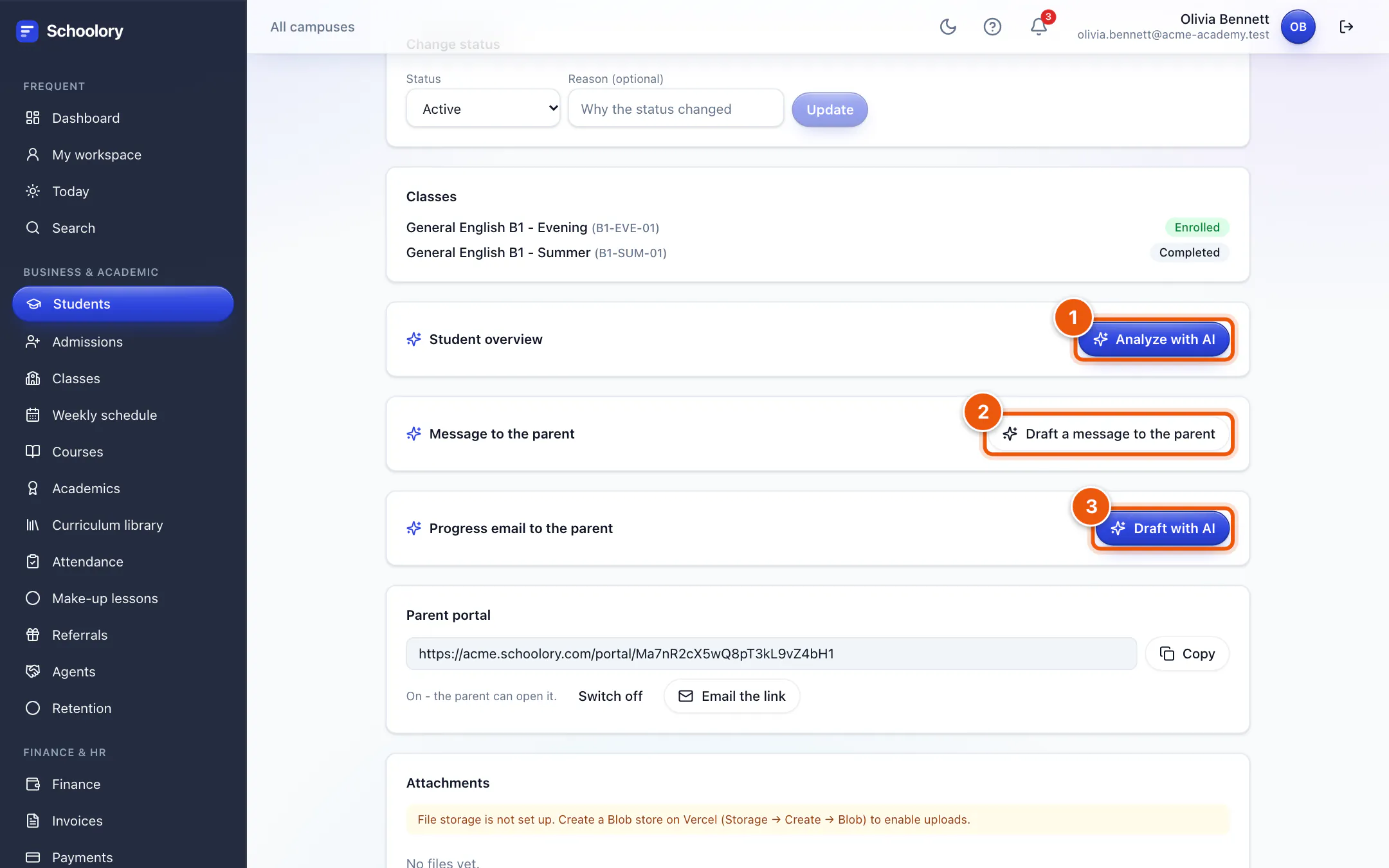
학생을 한 명씩 클릭하지 않고 확인하고 싶다면, Automation 페이지의 AI drop-out risk alerts 작업이 이탈 위험이 있는 학생의 순위를 매기고 학생마다 조치를 하나씩 제안합니다. 직원 전용이며 기본값은 꺼짐입니다.
학부모에게 연락하기
타이핑을 가장 많이 줄여 주는 곳은 세 군데입니다.
- 학부모 메모: 학생 페이지에서 최근 출석을 바탕으로 작성되며, 바로 복사할 수 있습니다.
- 학습 현황 이메일: 같은 패널에서 고치고 보낼 수 있습니다.
- 학습 리포트 코멘트: 반의 학습 리포트 페이지에서 AI가 리포트마다 교사 코멘트 초안을 작성합니다.
반 전체 점검하기
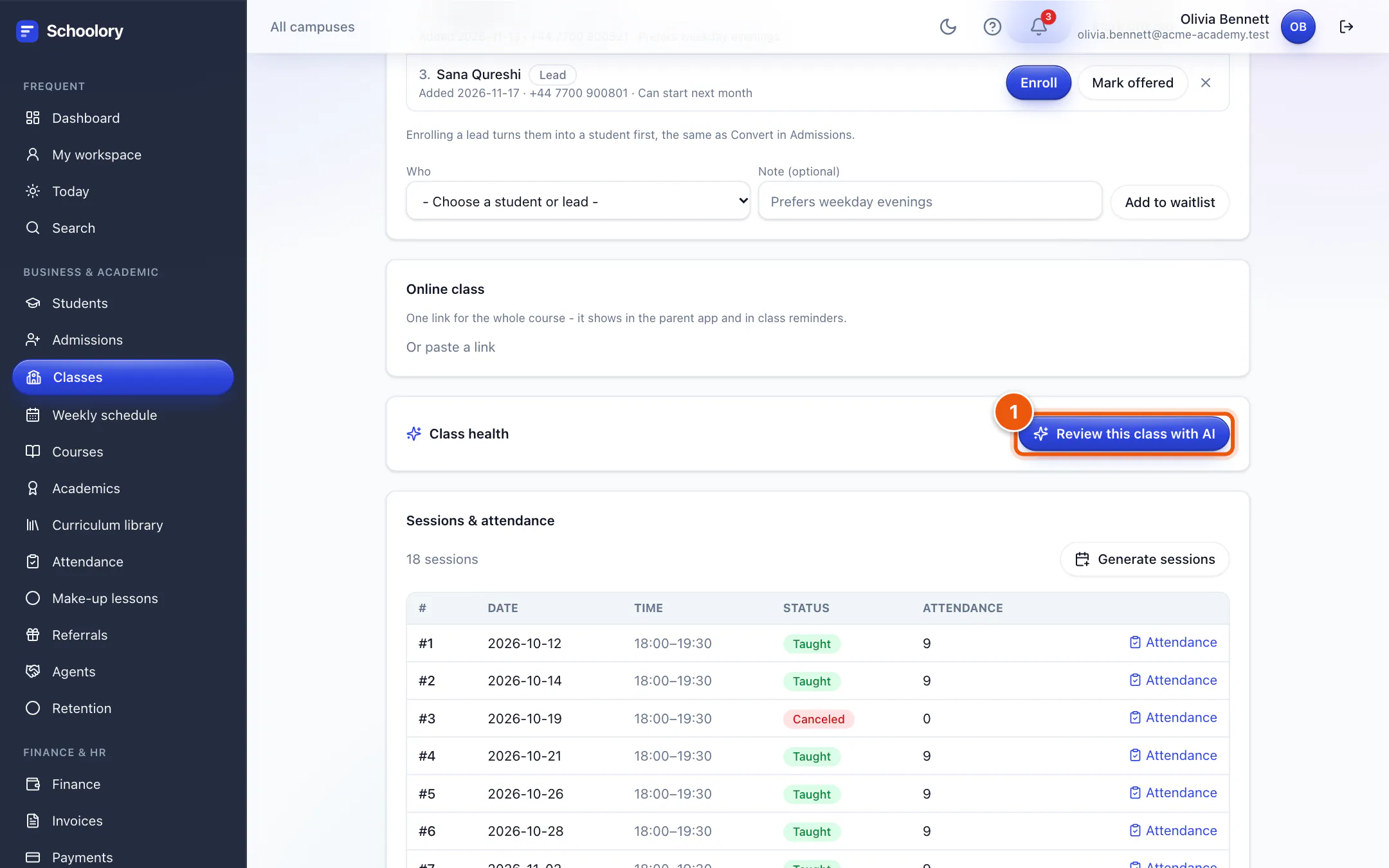
반 페이지에서 Review this class with AI를 누르면 수강 등록, 출석, 숙제를 읽고 반에 라벨(Healthy, Watch, At risk)을 붙인 뒤, 발견한 문제와 대처 방법을 알려 줍니다.
신규 문의 후속 연락
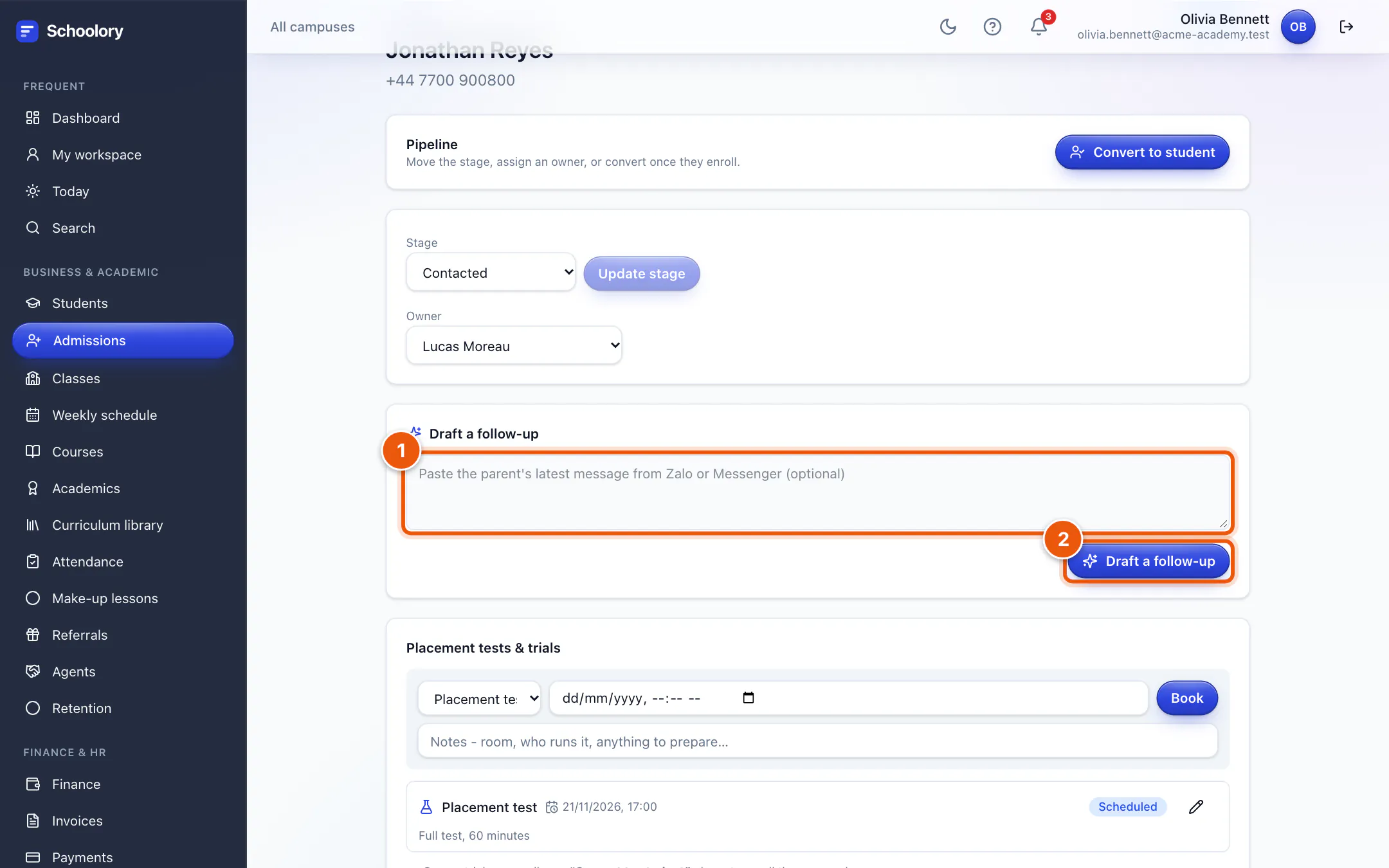
리드(상담 문의) 페이지에서 학부모가 보낸 최근 메시지를 붙여 넣고 Draft a follow-up을 클릭하세요. 학부모가 실제로 물어본 내용에 답하는 짧은 채팅 메시지와 이메일이 만들어지며, 각각 복사 버튼이 있습니다. 보내기 버튼은 여전히 직접 누릅니다.
이메일과 숫자
- Communications에서 이메일의 목적을 설명하면 AI가 제목과 본문을 채워 주고, 직접 고칠 수 있습니다.
- Reports에서는 Ask about your numbers가 그 페이지의 수치에 관한 질문에 답합니다.
학부모용
AI가 켜져 있으면 학부모 앱에 Assistant가 있어, 자녀의 출석, 수강료, 리포트를 바탕으로 학부모가 자기 자녀에 대해 묻는 질문에 답합니다. 다른 가정의 데이터는 볼 수 없습니다.
비용
사이드바에서 AI usage를 열면 이번 달 요청 수와 비용을 기능별로 나눠 볼 수 있습니다.
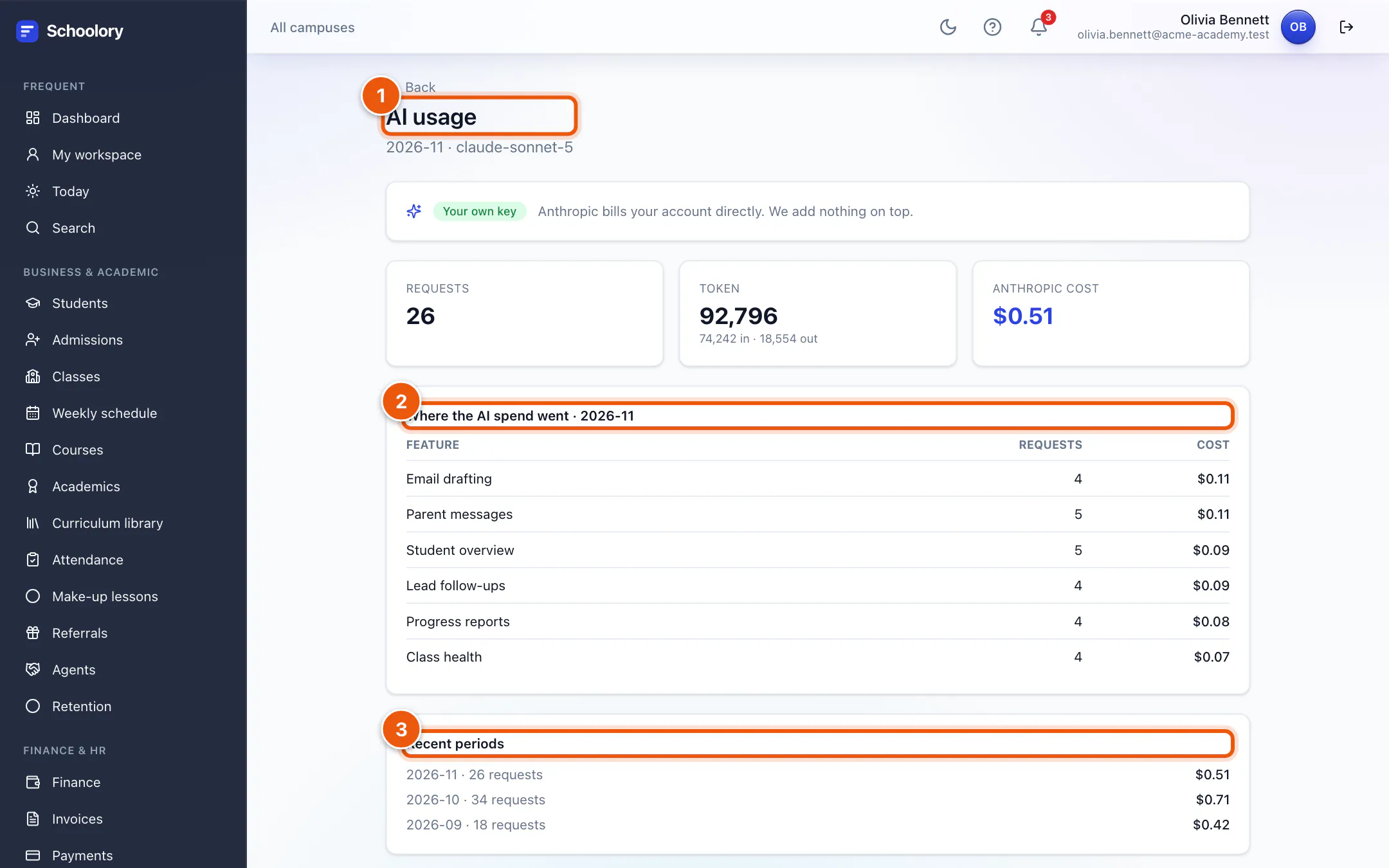
Growth와 Scale 요금제에서는 AI가 요금제에 포함된 사용 한도를 쓰고, 한도를 다 쓰면 일시 중지됩니다. 어떤 요금제에서든 자체 Anthropic 키를 붙여 넣으면 Anthropic에서 직접 요금이 청구됩니다.
AI가 따르는 규칙
- 켜기 전까지는 꺼져 있습니다. 소유자가 Settings에서 켭니다. 꺼져 있는 동안에는 학생이나 반 데이터가 워크스페이스 밖으로 나가지 않습니다.
- 초안은 AI가, 결정은 사람이. AI가 쓴 내용은 사람이 보내거나 저장하기 전까지 학부모, 학생, 청구서 어디에도 전달되지 않습니다.
- 패널에 필요한 데이터만. 각 기능은 해당 패널에 표시된 데이터만 보냅니다. 반 설정은 학생 데이터를 전혀 보내지 않습니다.
- 학원에 대해 지어내지 않습니다. 프롬프트에서 학원의 기록만 사용하고, 무언가를 가정해야 했을 때는 그렇다고 밝히도록 지시합니다.
모든 기능은 도움말 센터의 AI 어시스턴트와 AI로 반 설정하기에서 스크린샷과 함께 설명합니다.

